Как удалить пустые строки в Excel: три способа без макросов
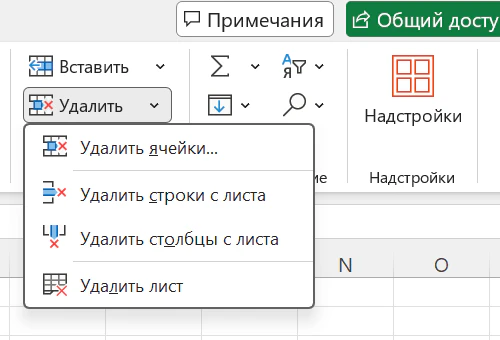
Быстрый способ удалить пустые строки в Excel: выделите первый столбец таблицы → «Главная» → «Найти и выделить» → «Выделить группу ячеек…» → «пустые ячейки» → ОК → «Главная» → стрелка у кнопки «Удалить» → «Удалить строки с листа». Пустые строки исчезнут, таблица сомкнётся. У способа есть один подвох, из-за которого он иногда съедает лишнее, — о нём ниже; там же безопасные альтернативы.
Способ 1. «Пустые ячейки» — для больших выгрузок

Исходная картина знакома каждому, кто выгружал данные из статистических баз: таблица в порядке, но между блоками строк зияют дыры — одиночные и двойные.
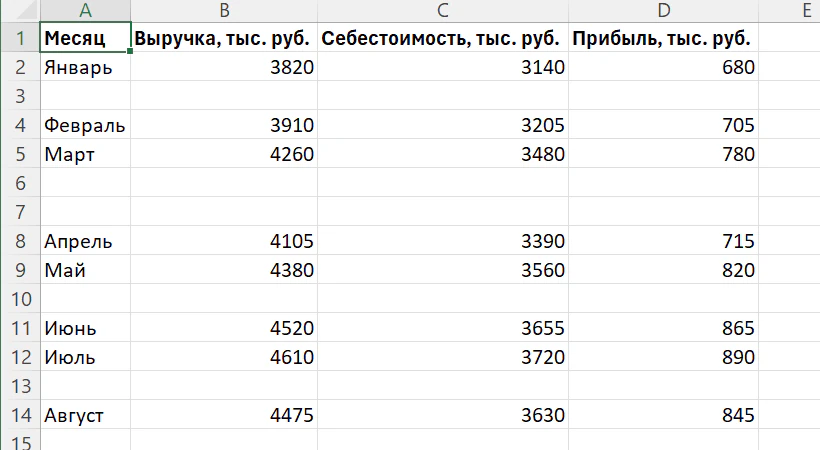
- Выделите ОДИН столбец таблицы — тот, который заполнен в каждой непустой строке (например, столбец с датой или названием). Выделяйте диапазон от первой до последней строки таблицы, а не весь столбец листа.
- «Главная» → группа «Редактирование» → «Найти и выделить» → «Выделить группу ячеек…». То же окно открывается клавишей F5 → кнопка «Выделить…».
- Отметьте «пустые ячейки» → ОК. Подсветятся пустые ячейки только этого столбца.
- «Главная» → стрелка у кнопки «Удалить» → «Удалить строки с листа». Либо правый клик по любой подсвеченной ячейке → «Удалить…» → «строку» → ОК.


Способ 2. Фильтр — когда опорного столбца нет
Если пустые строки чередуются с частично заполненными: выделите таблицу целиком, от шапки до последней строки → «Данные» → «Фильтр» (Ctrl+Shift+L). Выделять нужно обязательно: если просто встать в шапку, Excel доведёт фильтр только до первой пустой строки. В выпадающем списке любого столбца снимите галочку «(Выделить все)», прокрутите список до конца и отметьте последний пункт — «(Пустые)».
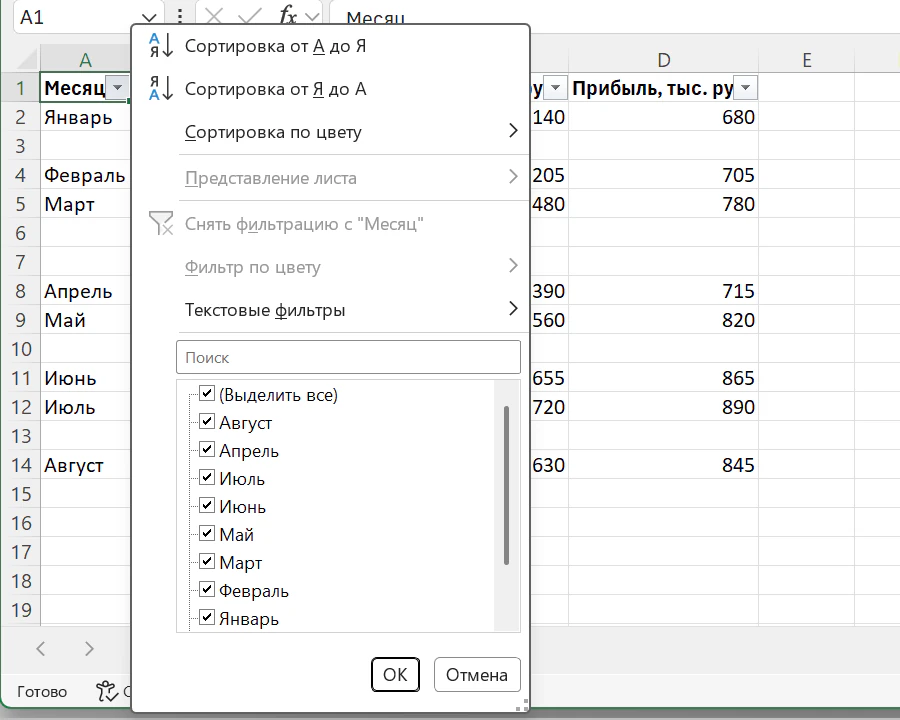
Останутся только строки с пустой ячейкой в этом столбце. Посмотрите на них глазами: это ровно то, что будет удалено. Если среди них есть строки с данными в других колонках — повторите фильтр «(Пустые)» по второму и третьему столбцу, пока на экране не останутся только полностью пустые. Затем выделите отфильтрованные строки по номерам слева → правый клик → «Удалить строку» → снимите фильтр. Удаляются только видимые строки — скрытые фильтром Excel не трогает.
Фильтр спасает и от «мнимых пустых» — строк, где сидит пробел или невидимый символ из выгрузки. Команда «пустые ячейки» их не видит, а в списке фильтра они стоят отдельной строкой сразу над «(Пустые)» или выглядят как пустая галочка в начале перечня.
Способ 3. Вспомогательный столбец со СЧЁТЗ
Самый надёжный вариант для больших таблиц с дырами в разных колонках. Справа от таблицы, в первой строке данных, впишите формулу =СЧЁТЗ(A2:D2) — она считает заполненные ячейки строки. Протяните её до конца таблицы двойным щелчком по маркеру заполнения. У полностью пустых строк получится 0. Включите фильтр, оставьте в новом столбце только нули, удалите строки, снимите фильтр и удалите вспомогательный столбец. Ни одна частично заполненная строка не пострадает: у неё счётчик больше нуля.
Если подозреваете мнимые пустые — ячейки с пробелами, — замените формулу на =ДЛСТР(СЖПРОБЕЛЫ(A2&B2&C2&D2)): она склеивает строку, срезает пробелы и считает длину. Ноль означает, что в строке нет ничего, кроме пробелов.
Когда хватит рук, сортировки или Power Query
До пары десятков дыр быстрее всего руками: щёлкните номер первой пустой строки на левом поле, зажмите Ctrl и щёлкайте номера остальных пустых, затем правый клик по любому из выделенных номеров → «Удалить». Одним движением уходят все, нумерация смыкается. Способ безопасен на сто процентов: вы видите, что удаляете.
Сортировка как экспресс-метод — выделить таблицу и отсортировать по любому столбцу, пустые уйдут вниз — работает, но ломает исходный порядок строк; для временных рядов (динамика по годам) не подходит, если в таблице нет столбца с датой, по которому порядок можно восстановить. Если порядок не важен, это самый быстрый вариант из всех.
Для выгрузок, которые приходят регулярно, — отчёты практики, ежемесячная статистика — чистку стоит записать один раз в Power Query: выделите таблицу → «Данные» → «Из таблицы/диапазона» → в редакторе «Главная» → «Удалить строки» → «Удалить пустые строки» → «Закрыть и загрузить». В следующий раз достаточно подменить исходные данные и нажать «Обновить».
| Ситуация | Способ |
|---|---|
| Сотни строк, есть полностью заполненный столбец | «пустые ячейки» по опорному столбцу |
| Частично заполненные строки вперемешку с пустыми | вспомогательный столбец со СЧЁТЗ или фильтр по «(Пустые)» |
| До 20–30 пустых строк, всё видно глазами | вручную с Ctrl |
| Порядок строк не важен | сортировка: пустые уйдут вниз |
| Одна и та же выгрузка каждый месяц | Power Query: «Удалить пустые строки» |
| Пустые строки появляются заново из формул | убрать формулы: скопировать → вставить «как значения» |
Зачем это студенту и что дальше с таблицей
Типовой сценарий: выгрузка из ЕМИСС, ГИР БО или банковской статистики для практической части приезжает с дырами и объединёнными ячейками. Прежде чем считать, таблицу чистят: убрать пустые строки, разъединить ячейки («Главная» → «Объединить и поместить в центре» — отжать), проверить, что числа не сохранились текстом (зелёные уголки в ячейках — выделить → значок с восклицательным знаком → «Преобразовать в число»). После чистки формулы и сортировки перестают спотыкаться, а перенос в работу через вставку из Excel в Word не тянет за собой мусор.
Перед любой массовой чисткой скопируйте лист: правый клик по ярлычку → «Переместить или скопировать…» → галочка «Создать копию». Ctrl+Z спасает, пока файл открыт; копия листа — и после того, как вы заметили пропажу строк через неделю, когда итоги в курсовой перестали сходиться с источником.
Смежная чистка: дубликаты и пустые столбцы
Пустые строки — не единственный мусор выгрузок. Повторяющиеся строки удаляются штатной кнопкой: выделите таблицу → «Данные» → «Удалить дубликаты» → отметьте столбцы, по совпадению которых строка считается дублем. Для временных рядов дубликаты ищут по паре «дата + показатель», иначе снесутся честные повторы значений. Пустые столбцы удаляются как строки — с Ctrl по заголовкам-буквам; а «почти пустые» столбцы из объединённых шапок сначала проверьте: в них часто живёт единственная ячейка с названием группы, которая при удалении утянет смысл соседних колонок.
Последний штрих перед расчётами — превратить диапазон в «умную таблицу» (Ctrl+T): фильтры появятся сами, формулы будут протягиваться на новые строки, а ссылки в расчётах станут читаемыми. Для практической части курсовой это тот уровень аккуратности, при котором цифры сходятся с первого раза.
Куда таблица едет дальше: перенос из Excel в Word без потери вида, оформление по ГОСТ с подписями и практическая часть, где после каждой таблицы обязан стоять вывод.