Альбомный лист в Word: весь документ или одна страница
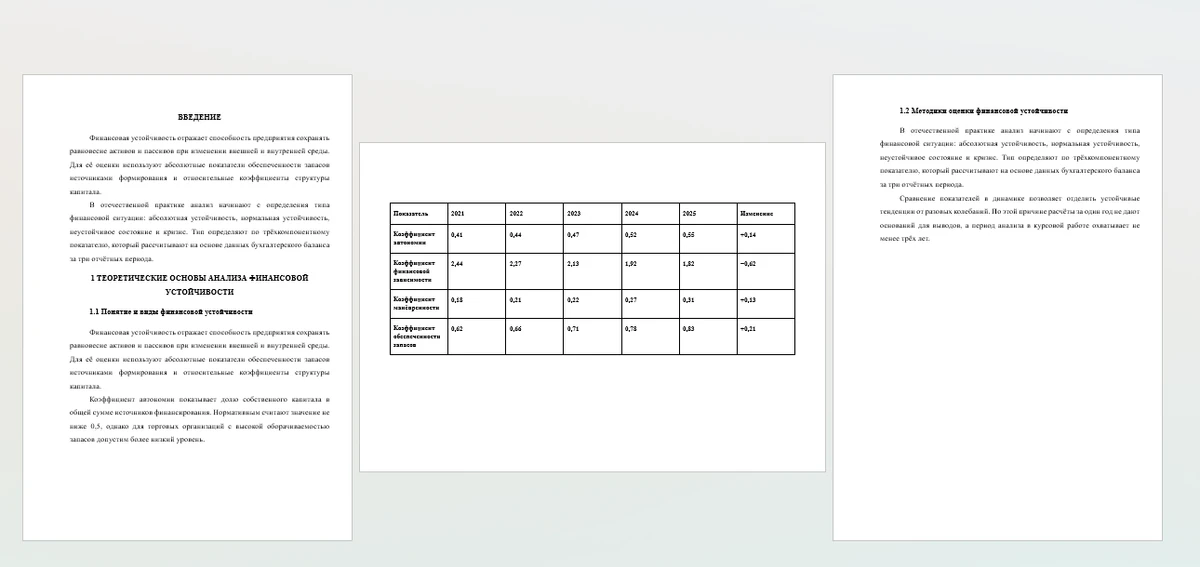
Альбомная ориентация для всего документа включается за два клика: вкладка «Макет» (в Word 2010–2013 — «Разметка страницы») → «Ориентация» → «Альбомная». Если же альбомной нужна одна страница посреди книжной работы — под широкую таблицу, диаграмму или схему, — Word должен разбить документ на разделы, и тут есть быстрый способ, о котором не знает половина пользователей: выделить содержимое будущей страницы и применить ориентацию «к выделенному тексту». Разрывы разделов Word расставит сам.
Весь документ: два клика

«Макет» → «Ориентация» → «Альбомная» — и все страницы разворачиваются. Обратно — тем же путём, «Книжная». Так оформляют отдельные файлы с приложениями, графиками Ганта, большими сводными таблицами — всё, что сдаётся самостоятельным документом.
Важная деталь: кнопка действует на текущий раздел, а не на «документ вообще». Пока разрывов разделов нет, раздел один и поворачивается всё. Если же в файле уже есть разрыв — например, вы делали нумерацию с третьей страницы, — повернётся только тот раздел, где стоит курсор. Отсюда типовая жалоба «повернулась половина работы»: это не сбой, а два раздела.
Одна страница: короткий способ
- Выделите всё, что должно оказаться на альбомной странице, — например таблицу целиком вместе со строкой названия над ней.
- На вкладке «Макет» нажмите маленькую стрелку в правом нижнем углу группы «Параметры страницы» — откроется одноимённое окно. Тот же результат: «Поля» → «Настраиваемые поля…».
- На вкладке «Поля» выберите ориентацию «Альбомная», а внизу в списке «Применить к» поставьте «к выделенному тексту» → ОК.

Word сам вставит разрыв раздела до выделения и после него: получится книжная часть → альбомная страница с таблицей → снова книжная. Это самый надёжный путь для студенческой работы — руками ничего резать не надо.
Куда Word переносит поля — и почему это правильно
Посмотрите на цифры в окне выше. В книжной части стояли поля студенческой работы: левое 3 см под переплёт, правое 1,5 см, верхнее и нижнее по 2 см. После выбора «Альбомная» Word не оставил их на местах, а повернул вместе с листом: 3 см уехали наверх, 1,5 см — вниз, слева и справа стало по 2 см. Вручную ничего менять не нужно, и вот почему.
Альбомный лист подшивается в работу длинной стороной: при переплёте его поворачивают на четверть оборота, и верх альбомной страницы оказывается у корешка. Значит, широкое поле под переплёт должно быть именно сверху — там, куда Word его и поставил. Ошибка, которую делают «для красоты», — вернуть альбомной странице левое поле 3 см: после подшивки таблица уходит под корешок. Исходные значения полей для книжных страниц разобраны в статье «Поля и отступы по ГОСТ».
Одна страница: способ через разрывы разделов
Тот же результат вручную — полезно понимать механику, потому что чинить чужие документы приходится именно ей. Поставьте курсор в конец текста перед будущей альбомной страницей: «Макет» → «Разрывы» → в группе «Разрывы разделов» — «Следующая страница». Повторите то же в конце альбомного содержимого. Теперь документ состоит из трёх разделов; поставьте курсор в средний и переключите ориентацию кнопкой на ленте — повернётся только он. Чем разрыв раздела отличается от обычного разрыва страницы и почему Enter-ы вместо разрывов ломают документ — в отдельном разборе «Разрыв страницы и раздела в Word».

Номер страницы на альбомном листе
После поворота номер остаётся в нижнем колонтитуле — то есть на длинной стороне листа. В подшитой работе такой лист повёрнут, и номер оказывается сбоку, у внешнего края. В большинстве вузов это допускают. Если методичка требует, чтобы номер стоял «как на всех страницах», его переносят на короткую сторону и разворачивают:
- Дважды щёлкните по нижнему колонтитулу альбомной страницы. На вкладке «Колонтитулы» отожмите кнопку «Как в предыдущем разделе». Перейдите в колонтитул следующего, книжного раздела и отожмите её там тоже — иначе правка утечёт дальше по документу.
- Вернитесь на альбомную страницу и удалите номер из её колонтитула.
- Не выходя из режима колонтитулов: «Вставить» → «Текстовое поле» (в Word 2019 и старше кнопка называется «Надпись») → первый, простой вариант без оформления. Сотрите текст-заготовку и вставьте в рамку поле номера: «Номер страницы» → «Текущее положение» → «Простой номер».
- Выделите рамку: «Формат фигуры» → «Направление текста» → «Повернуть весь текст на 90°»; контур и заливку уберите («Нет контура», «Нет заливки»).
- Перетащите рамку к левому краю страницы, на середину высоты. После подшивки левый край альбомного листа становится низом — номер окажется там же, где на книжных страницах.
Рамку нужно создавать именно внутри колонтитула: тогда она привязана к разделу, а номер в ней — поле, которое считает само. Прежде чем печатать весь документ, распечатайте один альбомный лист и приложите его к книжному: сторона и направление цифры проверяются за десять секунд, а перепутать их в голове очень легко. Как устроена нумерация по разделам в целом — в статье «Нумерация страниц в Word».
Частые проблемы
| Симптом | Причина | Лечение |
|---|---|---|
| Повернулся весь документ | ориентация применена без выделения или без разрывов | Ctrl+Z и повторить с «к выделенному тексту» |
| Повернулась только часть работы | в файле уже были разрывы разделов | включить ¶, найти разделы, повернуть нужный |
| После таблицы всё осталось альбомным | нет второго разрыва раздела | поставить «Следующая страница» после таблицы |
| Появилась пустая альбомная страница | лишний разрыв или пустые абзацы между разрывами | включить ¶, удалить лишние символы |
| Номер страницы пропал или сбился | у раздела разорвана связь колонтитулов | в колонтитуле включить «Как в предыдущем разделе» |
| Таблица всё равно не влезает | ширина таблицы задана жёстко | «Макет таблицы» → «Автоподбор» → «по ширине окна» |
Сначала попробуйте обойтись без поворота
Практический совет из вузовской жизни: прежде чем разворачивать страницу, попробуйте таблицу сузить. Кегль 12 пт в таблицах допускает большинство методичек; длинные заголовки колонок сокращаются или переносятся на две строки; единицы измерения уходят из ячеек в шапку; столбец «Изменение» часто можно посчитать в тексте, а не в таблице. Правила вёрстки, при которых широкая таблица перестаёт быть широкой, разобраны в статье «Оформление таблиц и рисунков по ГОСТ». Альбомный лист — решение для тех таблиц, которые не сужаются без потери смысла: динамика за пять–семь лет, матрицы сопоставления, календарные графики. Третий путь — вынести таблицу в приложение и оставить в тексте выжимку из трёх строк.
Google Docs и телефон
В Google Docs смешивать ориентации внутри одного файла можно: выделите фрагмент → «Файл» → «Настройки страницы» → в списке «Применить к» выберите выделенный контент. В мобильном Word ориентация меняется только для всего документа («Макет» → «Ориентация»), отдельную альбомную страницу с телефона сделать не выйдет — это одна из причин, почему оформлять работу на телефоне стоит только в крайнем случае, а финальную вёрстку делать на компьютере. В Word в браузере разрывы разделов не создаются вовсе: альбомную страницу он покажет, но сделать её там нельзя.
Печать и экспорт в PDF
В PDF смешанные ориентации уезжают корректно: альбомная страница сохранится повёрнутой, и в любой читалке документ выглядит как задуман — поэтому на проверку отправляйте именно PDF («Файл» → «Сохранить как» → PDF или клавиша F12). При печати следите за одной настройкой: в диалоге печати не должно стоять «по размеру бумаги» — иначе принтер впишет альбомную страницу в книжную рамку и уменьшит её. Двусторонняя печать со смешанными ориентациями капризна: альбомный лист может выйти «вверх ногами» по отношению к обороту — для сдачи в переплёт такие работы печатают односторонне, как и требует большинство методичек.
После печати альбомный лист подшивается за длинную сторону — так, чтобы при повороте работы по часовой стрелке таблица читалась нормально. Верх таблицы смотрит в сторону переплёта: проверьте это до печати всего тиража, один пробный лист дешевле перепечатки.
Соседние Word-разборы: автоматическое оглавление, таблицы в Word — создание, перенос из Excel и превращение таблицы в текст, и нумерация страниц без номера на титульнике.