

Как перенести таблицу из Excel в Word: 5 способов
Чтобы перенести таблицу из Excel в Word, выделите диапазон в Excel, нажмите Ctrl+C, в Word поставьте курсор в пустой абзац и нажмите Ctrl+V — таблица вставится как обычная таблица Word, и её можно править. Это один способ из пяти, и для курсовой он подходит чаще всего. Остальные четыре нужны в конкретных случаях: цифры ещё будут меняться (вставка со связью), в документе нужны формулы Excel (объект), таблицу нельзя давать править (рисунок), из таблицы нужен только текст. Ниже — все пять с настоящими скриншотами, разбор того, что ломается после вставки, и обратный перенос из Word в Excel.
Пять способов: что выбрать

| Способ | Что получится в Word | Когда брать | Подвох |
|---|---|---|---|
| Обычная вставка (Ctrl+V) | таблица Word, правится как любая другая | курсовая, диплом, отчёт — почти всегда | приходят шрифт и ширина столбцов из Excel |
| Вставка со связью | таблица Word, которая обновляется из файла Excel | расчёты ещё не закончены, цифры будут меняться | связь рвётся, если перенести или переименовать файл |
| Объект Excel | «окно» в Excel: двойной щелчок открывает лист с формулами | нужно считать прямо в документе | в Word встраивается вся книга целиком, файл тяжелеет |
| Рисунок | картинка, цифры не правятся | таблица-иллюстрация в презентации или приложении | нормоконтроль требует таблицу, а не снимок; текст не ищется |
| Только текст | значения, разделённые табуляцией | нужны данные, а оформление своё | таблицу придётся собирать заново |
Выбор делается одной кнопкой. После Ctrl+V у правого нижнего угла вставленной таблицы появляется значок «Параметры вставки» (Ctrl): шесть пиктограмм — «Сохранить исходное форматирование», «Использовать стили конечного фрагмента», два варианта «Связать…», «Рисунок» и «Сохранить только текст». То же меню открывается заранее: вкладка «Главная» → стрелка под кнопкой «Вставить».
Способ 1. Обычная вставка: основной для учебных работ
- В Excel выделите таблицу вместе с шапкой. Если выделять весь лист целиком, в Word приедут тысячи пустых столбцов — выделяйте только заполненный диапазон.
- Ctrl+C. Вокруг диапазона побежит пунктирная рамка — пока она бежит, данные в буфере обмена.
- В Word поставьте курсор в пустой абзац под строкой с названием таблицы и нажмите Ctrl+V.
- Щёлкните значок «Параметры вставки» у угла таблицы и выберите «Использовать стили конечного фрагмента» — таблица возьмёт шрифт вашего документа, а не Excel.
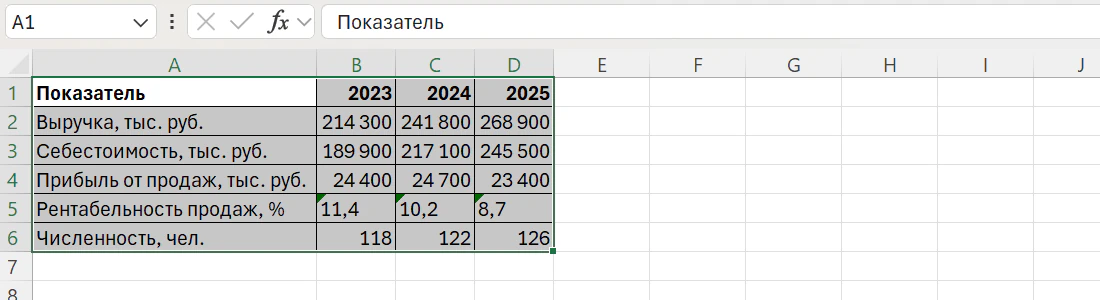
Разница между двумя первыми пиктограммами принципиальная. «Сохранить исходное форматирование» приносит в документ всё как было в Excel: в Microsoft 365 это шрифт Aptos Narrow 11-го кегля, в старых версиях — Calibri. В работе, набранной Times New Roman, такая таблица видна с другого конца аудитории. «Использовать стили конечного фрагмента» сбрасывает оформление Excel и применяет стиль таблиц вашего документа. Если в файле настроен стиль для текста таблиц (в нашем шаблоне курсовой он называется «Текст таблицы»: 12 пт, одинарный интервал, без красной строки), после вставки достаточно выделить таблицу и назначить его.
Что ломается после вставки — и как чинить
Мы вставили одну и ту же таблицу из шести строк в документ с полями 3 и 1,5 см. Вот что получилось без единой правки.
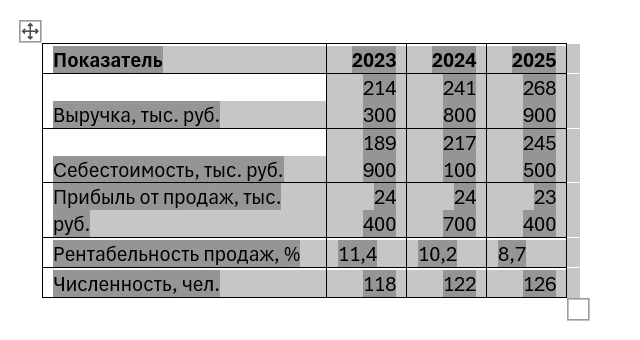
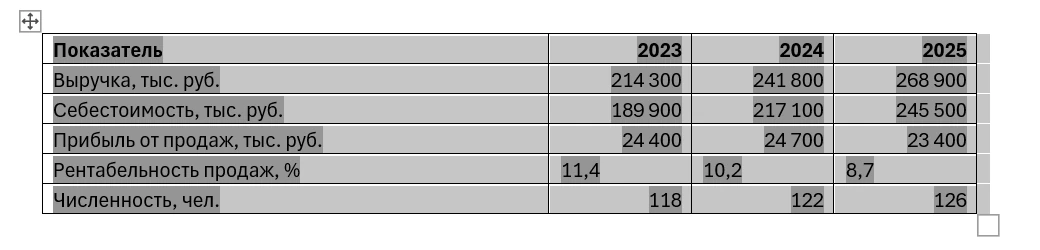
Причин две. Первая — ширина столбцов: Word переносит её из Excel, а там столбцы с годами были узкими. Вторая — пробел между разрядами: в числовом формате Excel это обычный пробел, и Word считает его законным местом для переноса строки. Лечится в два действия.
- Щёлкните внутри таблицы → вкладка «Макет таблицы» → «Автоподбор» → «Автоподбор по ширине окна». Таблица растянется от поля до поля, столбцы получат место пропорционально содержимому.
- Если числа всё ещё рвутся (так бывает в таблицах на 8–10 столбцов), замените в них обычные пробелы на неразрывные: выделите таблицу, Ctrl+H, в «Найти» поставьте пробел, в «Заменить на» — ^s. Неразрывный пробел Word не разрывает никогда.
| Что видно | Причина | Что сделать |
|---|---|---|
| Числа разорваны на две строки | узкие столбцы и обычный пробел между разрядами | автоподбор по ширине окна; пробелы → ^s |
| Таблица вылезает за правое поле | в Excel она шире листа А4 | автоподбор по ширине окна, кегль 12 или 10; не помогло — альбомный лист |
| Шрифт не как в тексте | выбрано «Сохранить исходное форматирование» | выделить таблицу и назначить стиль текста таблиц |
| Вместо чисел #### | в Excel столбец был уже числа; символы скопировались как есть | расширить столбец в Excel и скопировать заново |
| Числа выровнены как попало | часть ячеек в Excel хранит числа как текст (зелёный треугольник в углу) | в Word выровнять столбцы по правому краю; в Excel преобразовать текст в числа |
| Пропали границы | в Excel вы видели сетку листа, а не границы ячеек | выделить таблицу → «Конструктор таблиц» → «Границы» → «Все границы» |
| Шапка не повторяется на новой странице | Word не знает, какая строка — шапка | курсор в первую строку → «Макет таблицы» → «Повторить строки заголовков» |
Про последнюю строку: большие таблицы в учебных работах переносят на следующую страницу с повтором шапки и пометкой «Продолжение таблицы». Как это делается и что требуют методички, разобрано в статье «Таблицы в Word: как сделать, оформить и перенести». Если таблица не помещается по ширине даже десятым кеглем, её выносят на отдельный альбомный лист посреди документа или в приложение.
Способ 2. Вставка со связью: цифры обновляются сами
Связь нужна, когда расчёты в Excel ещё идут: поменяли показатель в книге — он поменялся и в тексте работы. В меню «Параметры вставки» это пиктограммы «Связать и использовать конечные стили» и «Связать и сохранить исходное форматирование». Условие одно: книга Excel должна быть сохранена на диск до копирования, иначе связываться не с чем.
Что при этом происходит на самом деле, видно, если нажать Alt+F9 — Word покажет вместо таблицы код поля.

- Обновить данные: щёлкнуть в таблице и нажать F9. При открытии документа Word сам спросит, обновлять ли связи.
- Посмотреть и починить связи: «Файл» → «Сведения» → справа внизу «Изменить связи с файлами». Там же кнопка «Сменить источник» — если файл Excel переехал в другую папку.
- Разорвать связь перед сдачей: выделить таблицу и нажать Ctrl+Shift+F9. Таблица останется, поле исчезнет — документ перестанет зависеть от файла Excel.
Способ 3. Объект Excel: лист внутри документа
Третий способ прячется в диалоге «Специальная вставка»: «Главная» → стрелка под «Вставить» → «Специальная вставка…» (или Ctrl+Alt+V). Верхняя строка списка — «Лист Microsoft Excel (объект)».
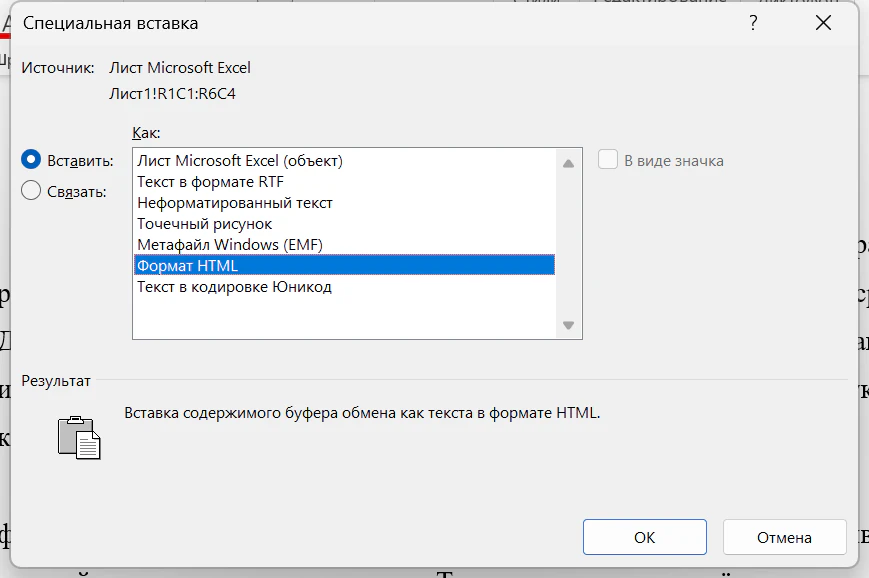
Объект выглядит как таблица, но двойной щелчок по нему открывает прямо в окне Word ленту Excel: работают формулы, сортировка, условное форматирование. Удобно для расчётно-графической работы, где преподаватель хочет видеть формулы. Но у способа две неприятные особенности. Первая: в документ встраивается не выделенный диапазон, а вся книга — со всеми листами, черновыми расчётами и тем, что вы не собирались показывать. Вторая: объект нельзя разорвать на две страницы, он ведёт себя как картинка, и длинная таблица просто обрежется по краю листа.
Способ 4. Рисунок — и почему в курсовой так не делают
Пиктограмма «Рисунок» превращает таблицу в картинку. Выглядит аккуратно — оформление Excel сохраняется точь-в-точь — и именно поэтому способ любят. Проблем три. Нормоконтроль считает это рисунком, а не таблицей: по правилам оформления у рисунка подпись снизу и своя нумерация, у таблицы — название сверху, и перепутать их значит получить замечание. Текст на картинке не ищется и не проверяется — ни вами, ни системой антиплагиата. И в рисунок переезжает всё, что было на экране Excel.
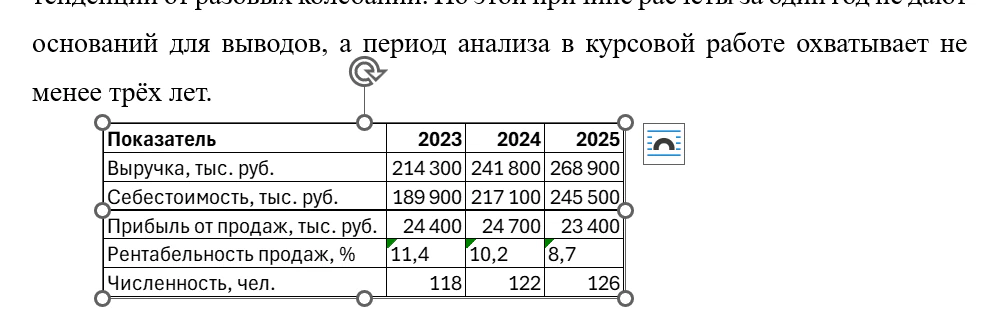
Рисунком таблицу вставляют в презентацию, в приложение со сканами и туда, где её точно никто не должен править. В основной текст работы — таблицей.
Способ 5. Только текст
«Сохранить только текст» вставляет значения без сетки: столбцы разделены табуляцией, строки — абзацами. Это полезнее, чем кажется. Если таблица в Excel оформлена пёстро — заливки, объединённые ячейки, разные шрифты — быстрее вставить чистый текст и собрать таблицу заново: выделить вставленное → «Вставить» → «Таблица» → «Преобразовать в таблицу…», разделитель — знак табуляции. Получится таблица в стиле вашего документа без единого следа Excel.
Перед копированием: что поправить в Excel
- Уберите пустые строки и столбцы внутри диапазона — в Word они превратятся в пустые ряды таблицы. Быстрый способ описан в статье «Как удалить пустые строки в Excel».
- Округлите числа форматом, а не вручную: «Главная» → кнопка «Уменьшить разрядность». В Word приедет то, что видно на экране, а не полное значение из ячейки.
- Разъедините объединённые ячейки там, где без них можно обойтись: в Word они переносятся непредсказуемо, особенно в шапке.
- Проверьте ячейки с зелёным треугольником: это числа, сохранённые как текст. Выделите их → значок с восклицательным знаком → «Преобразовать в число».
- Сохраните книгу — для связи это обязательно, для остального просто разумно.
Обратная задача: таблица из Word в Excel
Наоборот всё проще. Выделите таблицу в Word (значок с четырьмя стрелками у левого верхнего угла), Ctrl+C, в Excel щёлкните ячейку, с которой таблица должна начаться, и Ctrl+V. Каждая ячейка Word попадёт в свою ячейку Excel. Две вещи стоит проверить. Если в ячейке Word было несколько абзацев, Excel разложит их по нескольким строкам — таблица «поедет»; заранее замените в Word знаки абзаца внутри ячеек на пробелы. И числа с пробелом между разрядами Excel часто принимает за текст: признак — значения прижаты к левому краю ячейки и не суммируются. Выделите столбец, через Ctrl+H замените пробел на пустое место, затем «Данные» → «Текст по столбцам» → «Готово» — Excel перечитает значения как числа.
Что требуют в учебной работе
Методички почти единодушны: таблица в тексте — это таблица, а не рисунок; название — сверху, слева, в формате «Таблица 1 — Название»; шрифт в таблице допускается меньше основного (обычно 12 пт, иногда 10); на каждую таблицу есть ссылка в тексте до неё. Из пяти способов этим требованиям без доработки отвечает только первый, со связью — после разрыва связи. Остальные параметры — поля, интервалы, нумерация — собраны в статье «Как оформить курсовую в Word», там же можно скачать шаблон с готовым стилем для таблиц.
Частые вопросы
Как вставить таблицу из Excel в Word без потери форматирования? Ctrl+V, затем в «Параметрах вставки» — «Сохранить исходное форматирование». Сохранятся шрифт, заливка и границы Excel. Для учебной работы это скорее минус: оформление должно совпадать с остальным текстом.
Почему таблица вставляется картинкой? Либо в «Параметрах вставки» выбран «Рисунок», либо вы копировали не диапазон, а снимок экрана. Выделите ячейки мышью и скопируйте заново.
Можно ли вставить диаграмму так же? Да, и по умолчанию она вставляется как раз со связью: данные остаются в Excel. Перед сдачей диаграмму лучше превратить в рисунок — «Параметры вставки» → «Рисунок», — иначе на чужом компьютере она может отобразиться с предупреждением.
Таблица большая, на три страницы. Как быть? Вставлять обычной таблицей, включить повтор строки заголовков и разрешить перенос строк на следующую страницу. Объектом и рисунком такую таблицу вставить нельзя — она обрежется.
Продолжение Word-цикла: автоматическое оглавление, нумерация страниц, разрыв страницы и раздела и горячие клавиши Word, которые экономят время на оформлении.


