Автоматическое оглавление в Word: как сделать за три шага
Автоматическое оглавление в Word делается в три шага: разметьте заголовки работы встроенными стилями «Заголовок 1» и «Заголовок 2», поставьте курсор на страницу, где должно стоять содержание, и нажмите «Ссылки» → «Оглавление» → «Автособираемое оглавление 1». Word сам соберёт список разделов с номерами страниц и отточиями — и будет обновлять его по одному клику после любых правок. Набирать содержание руками не нужно вообще: ручной список расходится с текстом после первой же правки, и именно это нормоконтроль ловит чаще всего.
Все скриншоты ниже сняты в Word из подписки Microsoft 365 (сентябрь 2026 года) на учебной курсовой по экономике. В Word 2016–2021 кнопки стоят на тех же местах; единственное заметное отличие — вкладка «Вставить» там называется «Вставка».
Шаг 1. Разметить заголовки стилями

Оглавление собирается не из «жирного крупного текста», а из абзацев, которым назначен стиль заголовка. Поставьте курсор в название главы и щёлкните «Заголовок 1» в коллекции стилей на вкладке «Главная»; названиям параграфов назначьте «Заголовок 2», пунктам третьего уровня — «Заголовок 3». С клавиатуры быстрее: Ctrl+Alt+1, Ctrl+Alt+2, Ctrl+Alt+3 — выделять заголовок целиком не нужно, достаточно курсора в строке.
Встроенный «Заголовок 1» по умолчанию синий, набран шрифтом Aptos Display (в Word 2016–2019 — Calibri Light) и заметно крупнее текста — для студенческой работы не годится. Не отменяйте стиль, а перенастройте: правый клик по нему в коллекции → «Изменить…» → Times New Roman, 14 пт, полужирный, цвет «Авто», выравнивание по методичке. Один раз настроенный стиль применяется ко всем заголовкам сразу — в этом и состоит отличие от ручного форматирования. Там же, в «Формат» → «Абзац» → «Положение на странице», стоит включить «С новой страницы» для «Заголовка 1»: главы перестанут требовать ручных разрывов.
Структурные заголовки — ВВЕДЕНИЕ, ЗАКЛЮЧЕНИЕ, СПИСОК ИСПОЛЬЗОВАННЫХ ИСТОЧНИКОВ, ПРИЛОЖЕНИЕ А — тоже должны попасть в оглавление, но без номера главы. Если номера глав вы набираете руками, размечайте их тем же «Заголовком 1». Если номера подставляет многоуровневый список, привязанный к стилям, «Заголовок 1» выдаст номер и введению — тогда структурным заголовкам заводят собственный стиль без номера и добавляют его в оглавление вручную (как — в разделе про «чужой» стиль ниже). Связка стилей со списком «1 → 1.1 → 1.1.1» разобрана в статье «Как оформить курсовую в Ворде»; оглавление подхватит номера само.
Проверка разметки: дерево заголовков слева
Прежде чем вставлять оглавление, посмотрите, что Word считает заголовками. «Вид» → галочка «Область навигации» (или Ctrl+F и вкладка «Заголовки») — слева откроется дерево документа. Это и есть будущее оглавление: чего нет в дереве, того не будет и в содержании; что попало в дерево случайно — попадёт и туда.

Три вещи, которые дерево показывает сразу. Пустая строка в дереве — где-то стиль заголовка назначен пустому абзацу; щёлкните по ней и верните абзацу стиль «Обычный» (Ctrl+Shift+N). Абзац обычного текста в дереве — стиль заголовка «прилип» к тексту после Enter в конце заголовка; лечится так же. Параграф на одном уровне с главой — ему назначен «Заголовок 1» вместо «Заголовка 2»; в дереве это видно по отсутствию вложенности.
Шаг 2. Вставить оглавление
- Поставьте курсор в начало страницы, где будет содержание, — обычно это вторая страница, сразу после титульного листа. Если страницы ещё нет, создайте её разрывом: Ctrl+Enter в конце титульника.
- Откройте вкладку «Ссылки» → кнопка «Оглавление» в левом углу ленты.
- Выберите «Автособираемое оглавление 1». Второй автособираемый вариант отличается только встроенным заголовком над списком, в русской версии они выглядят одинаково; «Ручное оглавление» не берите никогда — это пустая заготовка, которую придётся заполнять и пересчитывать самому.

Слово «Оглавление», которое Word ставит над списком, набрано особым стилем «Заголовок оглавления» — синим и чужим шрифтом. Правится оно как обычный текст: впишите «СОДЕРЖАНИЕ», если так требует методичка, задайте Times New Roman 14 пт, чёрный, по центру. В само оглавление эта строка не попадёт — у её стиля нет уровня структуры. Требования к странице содержания — прописные буквы, что в неё входит, почему титульный лист не нумеруется — разобраны в статье «Как оформить содержание»; здесь только механика.
Почему строки оглавления разъехались — и как это чинится
Самая частая картина у тех, кто настроил документ правильно: стилю «Обычный» заданы красная строка 1,25 см, выравнивание по ширине и полуторный интервал — и только что вставленное оглавление выглядит так, будто его набирали на бегу. Строки начинаются с отступа, а двухстрочное название главы растянуто по ширине с дырами между словами.
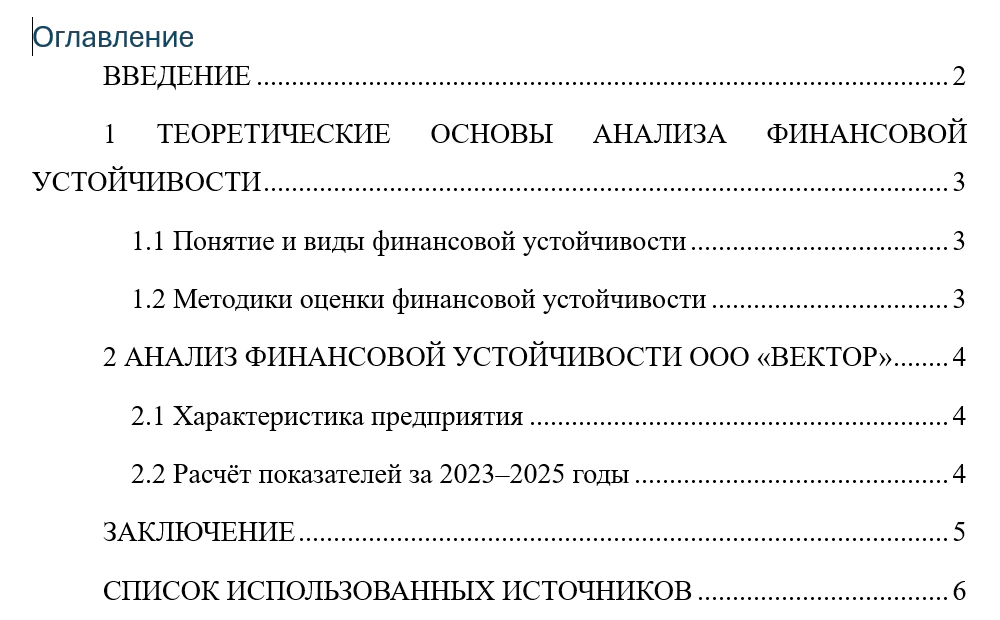
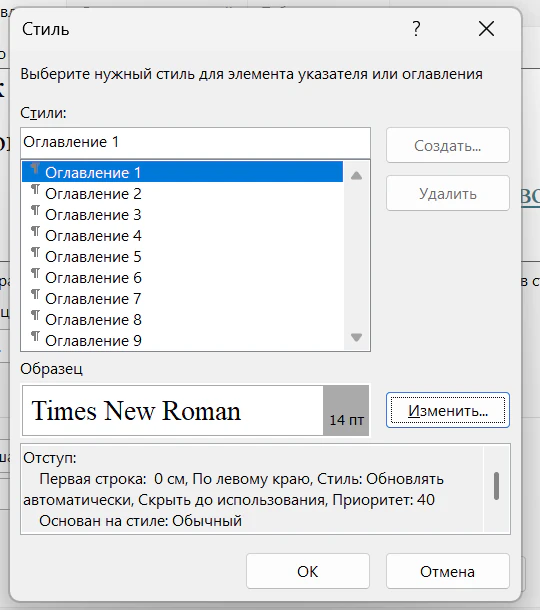
Причина в наследовании. Строки оглавления оформляются стилями «Оглавление 1», «Оглавление 2», «Оглавление 3», а они основаны на «Обычном» и забирают у него всё, что не переопределено: отступ первой строки, выравнивание, интервал. Править строки руками бесполезно — при обновлении поля правки слетят. Чинится стиль:
- «Ссылки» → «Оглавление» → «Настраиваемое оглавление…» → кнопка «Изменить…» внизу окна.
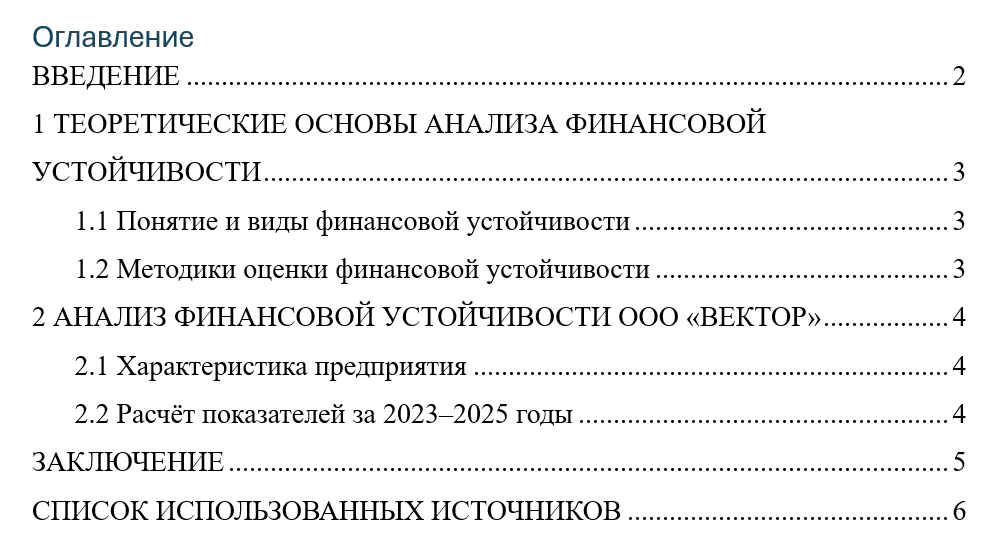
- В списке выберите «Оглавление 1» → «Изменить…» → «Формат» → «Абзац»: первая строка — «(нет)», выравнивание — «По левому краю», интервалы «Перед» и «После» — 0.
- Повторите для «Оглавление 2»; ему же задайте отступ слева 0,75–1,25 см, чтобы параграфы стояли правее глав.
- ОК во всех окнах. На вопрос «Заменить выделенное оглавление?» ответьте «Да».
Точки между названием и номером страницы
Отточие в автособираемом оглавлении — не набранные точки, а заполнитель табуляции: Word сам дотягивает его до правого поля. Управляется он в окне «Настраиваемое оглавление…»: список «Заполнитель» — точки, дефисы, сплошная линия или «(нет)». Для студенческих работ оставляйте точки; галочки «Показать номера страниц» и «Номера страниц по правому краю» должны стоять обе.
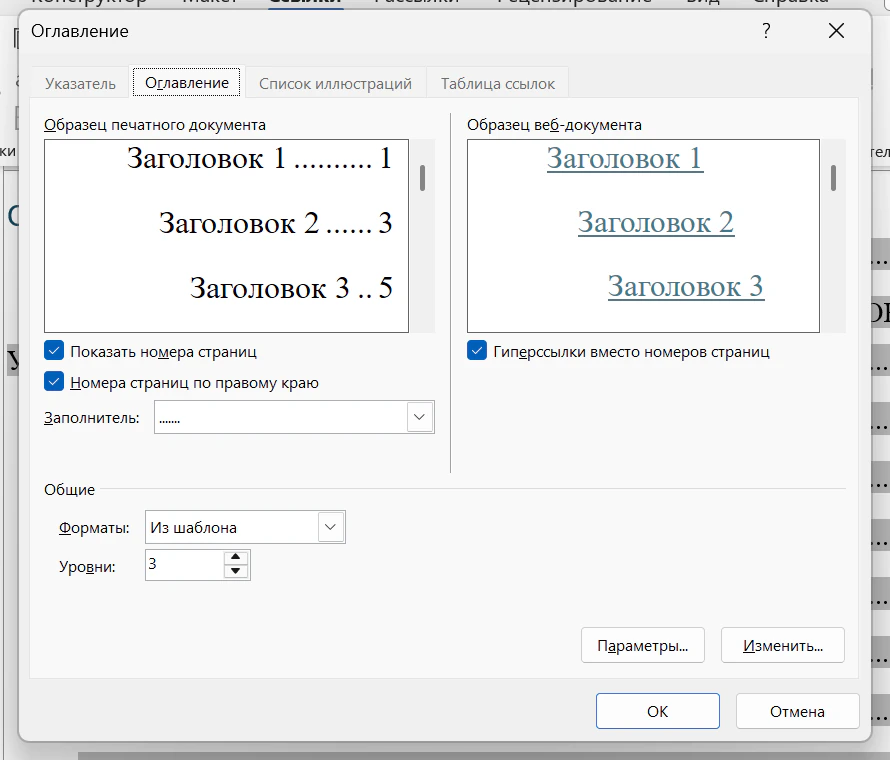
Если точки пропали в уже готовом оглавлении — почти всегда кто-то выровнял строки пробелами или выбрал заполнитель «(нет)». Не дорисовывайте точки с клавиатуры: откройте «Настраиваемое оглавление…», верните заполнитель и подтвердите замену. Когда содержание собирают вручную, без поля, отточие делается тем же механизмом — позицией табуляции с заполнителем; точные цифры позиции под разные поля есть в статье «Как оформить содержание».
Шаг 3. Обновлять, а не править руками
Оглавление — это поле, а не текст. После любых правок щёлкните по нему и нажмите «Обновить таблицу…» на вкладке «Ссылки» (или правый клик → «Обновить поле», или F9). Word спросит, что обновлять. «Только номера страниц» — быстро, но не подтянет переименованные, добавленные и удалённые заголовки. Перед печатью и экспортом в PDF выбирайте «обновить целиком».
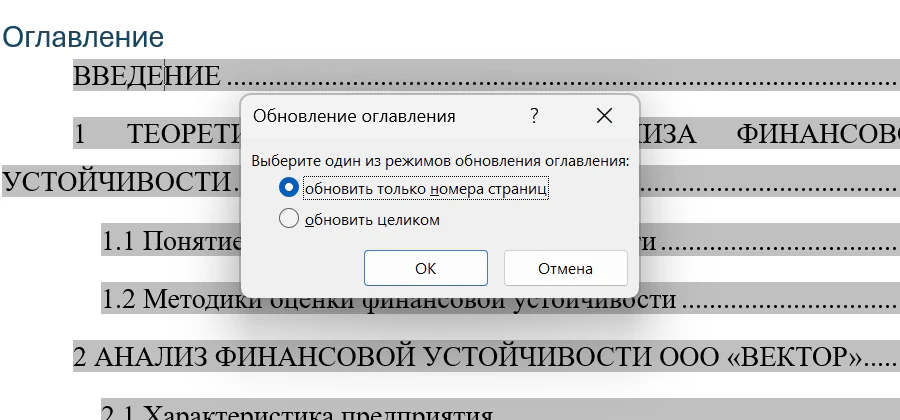
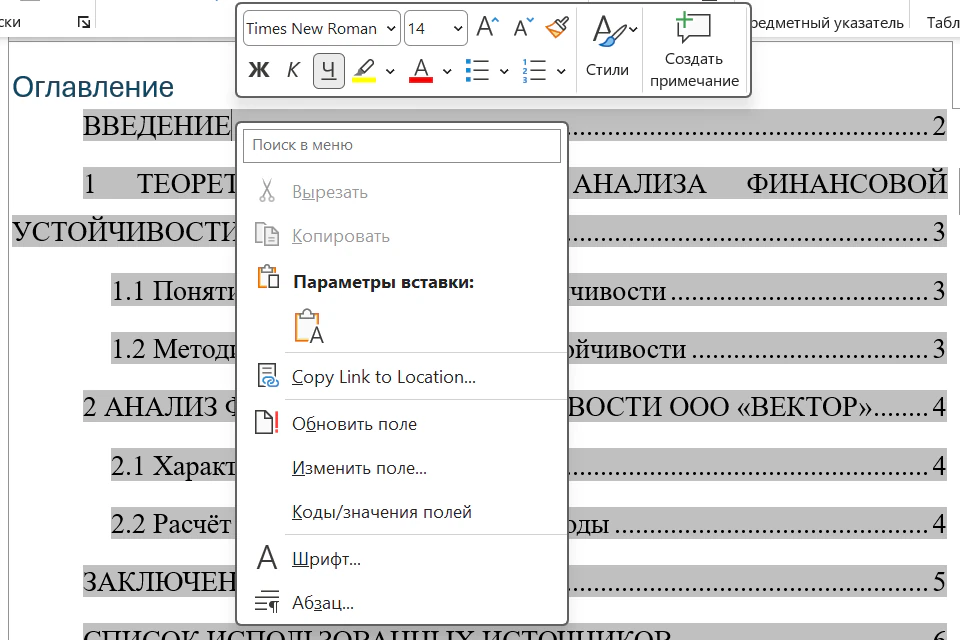
Полезное свойство поля: каждая строка — ссылка. Ctrl+щелчок по строке переносит к разделу, а при сохранении в PDF ссылки остаются рабочими. Чтобы в PDF появилась ещё и боковая панель закладок, в окне «Сохранить как» → тип PDF нажмите «Параметры…» и отметьте «Создать закладки, используя: заголовки» — научному руководителю с таким файлом работать заметно удобнее.
Сколько уровней показывать и как добавить «чужой» стиль
По умолчанию Word включает три уровня. Если нужно два (главы и параграфы, без пунктов) — «Настраиваемое оглавление…» → «Уровни: 2». Пункты вида 1.1.1 в содержание курсовой обычно не выносят, даже если они есть в тексте; в дипломе с дробной структурой три уровня допустимы.
Если структурные заголовки оформлены собственным стилем — например, «Заголовок без номера», — оглавление их не увидит, пока стиль не добавлен вручную: «Настраиваемое оглавление…» → «Параметры…» → найдите свой стиль в списке и впишите ему уровень 1. Обратный приём выкидывает строку из содержания: абзацу, который Word упрямо тянет в оглавление, назначьте в окне «Абзац» уровень «Основной текст».
Почему пункта нет в оглавлении — и другие поломки
| Симптом | Причина | Что сделать |
|---|---|---|
| Заголовка нет в списке | абзацу не назначен стиль заголовка | курсор в строку → «Заголовок 1/2» → обновить целиком |
| В список попал кусок обычного текста | стиль заголовка «прилип» к абзацу | Ctrl+Shift+N на этом абзаце, обновить |
| Строки с красной строкой, текст растянут | стили «Оглавление 1–3» наследуют «Обычный» | поправить стили через «Изменить…» |
| Номера страниц не совпадают | оглавление не обновлено после правок | «Обновить таблицу…» → «обновить целиком» |
| Отточий нет, номера стоят вплотную | заполнитель «(нет)» или строки правили руками | «Настраиваемое оглавление…» → «Заполнитель» |
| Вместо номера страницы «Ошибка! Закладка не определена» | заголовок удалён, а обновлялись только номера | обновить целиком; не помогло — вставить оглавление заново |
| Вместо списка строка в фигурных скобках { TOC \o "1-3" } | включён показ кодов полей | Alt+F9 переключает коды обратно в значения |
Ещё одна частая жалоба — «оглавление стоит на титульнике». Содержание должно начинаться с новой страницы: перед ним ставится разрыв страницы, а не десяток пустых абзацев Enter-ом. И проверьте номер на самой странице содержания: в студенческих работах титульный лист входит в счёт, но номер на нём не печатается — это настраивается нумерацией со второй страницы.
Приложения и список литературы в оглавлении
Диплом и курсовая заканчиваются приложениями, и с ними есть нюанс: заголовок «ПРИЛОЖЕНИЕ А» должен попасть в список, а его содержимое — нет. Назначьте строкам «ПРИЛОЖЕНИЕ А», «ПРИЛОЖЕНИЕ Б» стиль «Заголовок 1», а внутренним заголовкам приложений стилей не давайте. Список литературы — одна строка в оглавлении, даже если он занимает шесть страниц. И наоборот: само оглавление в оглавление не включается — если строка «СОДЕРЖАНИЕ» появилась в списке, значит, ей назначили «Заголовок 1» вместо стиля «Заголовок оглавления».
Частный случай — методичка требует в содержании диапазоны страниц («5–12»), а не номер начала. Word так не умеет, и это тот редкий случай, когда диапазоны дописывают руками — но только в самом конце, по уже неподвижному тексту, и последним действием перед PDF: любое обновление поля сотрёт дописанное.
Google Docs и LibreOffice
Логика та же. Google Docs: разметьте заголовки стилями («Формат» → «Стили абзацев»), затем «Вставка» → «Оглавление» — вариант с номерами страниц; обновляется кнопкой-стрелкой у левого края списка. LibreOffice Writer: «Вставка» → «Оглавление и указатели» → «Оглавление, указатель или библиография»; обновление — правый клик → «Обновить указатель». Файл из Google Docs при скачивании в .docx сохраняет оглавление рабочим, но после скачивания откройте его в Word и обновите поле целиком: разбивка на страницы в онлайн-версии и в Word отличается на строку-другую, и номера уезжают.
Чек-лист перед сдачей
- Открыть «Область навигации» и сверить дерево с планом работы: все главы и параграфы на месте, лишнего текста и пустых строк нет.
- Обновить оглавление целиком — последним действием перед сохранением, после всех правок. Быстрый вариант: Ctrl+A → F9 обновит заодно номера сносок и перекрёстные ссылки.
- Пройтись по трём-четырём номерам страниц выборочно: открыть страницу и убедиться, что заголовок действительно там.
- Проверить, что в оглавление не попали слово «Содержание» и название работы с титульника.
- Сохранить в PDF и посмотреть оглавление ещё раз: в PDF строки зафиксируются ровно так, как увидит преподаватель. Печатать и отправлять — один и тот же PDF.
Оглавление — только часть автоматики Word, которая экономит часы на оформлении. Соседние разборы: нумерация страниц без номера на титульнике, автоматический список литературы и полный техпроцесс реферата на компьютере — от чистого листа до PDF.