Таблицы в Word: создать, перенести из Excel, превратить в текст
Таблица в Word вставляется через «Вставить» → «Таблица» (в Word 2019 и старше вкладка называется «Вставка»): проведите по сетке нужное число строк и столбцов или выберите «Вставить таблицу…» и задайте размер цифрами. Таблица из Excel переносится обычным копированием, но с выбором способа вставки — от него зависит, будет ли она редактироваться и влезет ли в лист. Обратная операция — «Преобразовать в текст» — живёт на вкладке «Макет таблицы» и спасает, когда таблица в работе не нужна, а данные нужны. Разберём все три задачи по порядку.
Создать таблицу с нуля

- «Вставить» → «Таблица» → выделите сеткой размер. Сетка небольшая — в сборке 2026 года 7 на 6 ячеек, в Word 2016–2019 было 10 на 8; для таблицы крупнее выберите «Вставить таблицу…» и впишите число столбцов и строк.
- Заполните шапку. Добавить строку — Tab в последней ячейке или кнопки «Вставить строку снизу/сверху»; удалить — выделить строку и нажать Backspace.
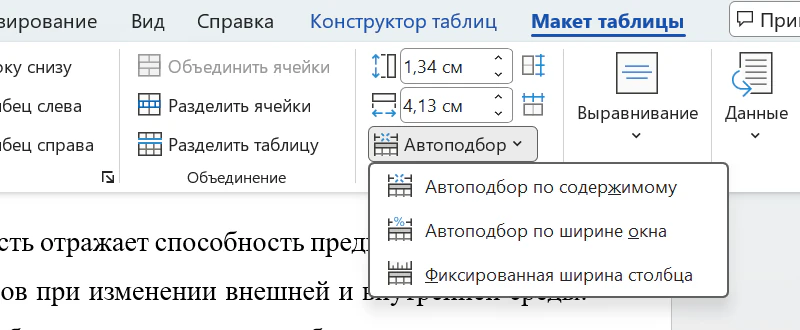
- Выровняйте ширину: вкладка «Макет таблицы» (появляется, когда курсор стоит в таблице; в Word 2016–2019 — «Макет» в группе «Работа с таблицами») → «Автоподбор» → «Автоподбор по ширине окна». Таблица встанет ровно от поля до поля — для студенческих работ это обычно правильный вариант.
Первая неприятность ждёт тех, кто оформил документ правильно. Если стилю «Обычный» заданы красная строка 1,25 см и полуторный интервал, новая таблица наследует их в каждой ячейке: числа отъезжают от левой границы, строки получаются высотой в полтора раза больше нужного. Выделите таблицу целиком (значок с четырьмя стрелками у левого верхнего угла), откройте окно «Абзац» и поставьте: первая строка — «(нет)», междустрочный — «Одинарный», выравнивание — по левому краю или по центру. Кегль в таблицах большинство методичек разрешает снижать до 12 пт.
Название таблицы («Таблица 1 — Результаты…») набирается НАД таблицей обычным абзацем, не внутри ячейки. Чтобы номера считались сами, вставляйте его через «Ссылки» → «Вставить название…»: подпись «Таблица», положение «Над выделенным объектом». Тогда при вставке новой таблицы в середину работы остальные перенумеруются, а упоминания в тексте, сделанные через «Перекрёстная ссылка…», обновятся по F9. Как подписывать по стандарту, нумеровать по главам и что делать со словом «Продолжение таблицы» — в профильной статье «Оформление таблиц и рисунков по ГОСТ»; здесь — только механика Word.
Две настройки, по которым видно аккуратную работу
Первая — повтор шапки на каждой странице. Выделите строку заголовков → «Макет таблицы» → «Данные» → «Повторить строки заголовков». Без этого таблица, переехавшая на следующий лист, останется без шапки, а это типовое замечание нормоконтроля. Повтор работает только для верхних строк и только если таблица разрывается сама, а не ручным разрывом страницы посреди неё.
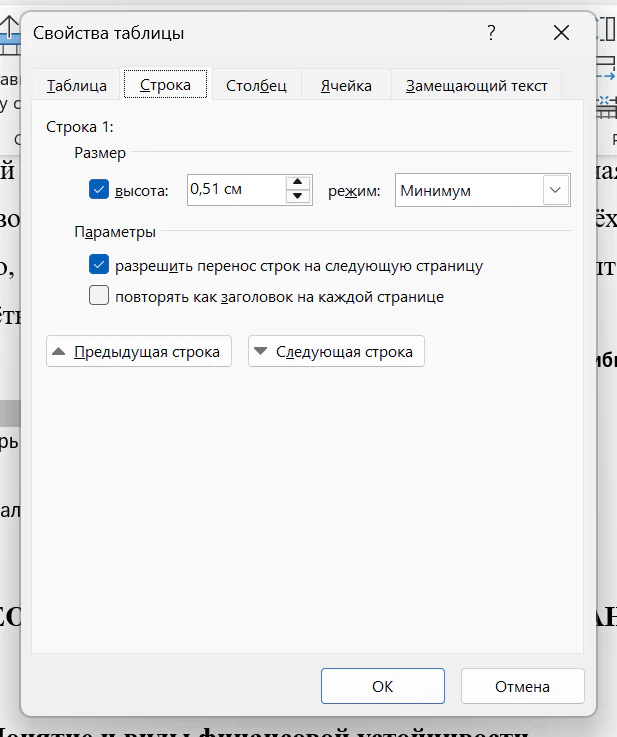
Вторая — запрет разрыва строки между страницами. Курсор в таблицу → «Макет таблицы» → «Свойства» → вкладка «Строка» → снять галочку «разрешить перенос строк на следующую страницу». Ячейка перестанет рваться посередине текста: строка целиком уйдёт на новый лист. В этом же окне есть вторая дорога к повтору шапки — галочка «повторять как заголовок на каждой странице».
Перенести таблицу из Excel
Выделите диапазон в Excel, Ctrl+C, перейдите в Word и НЕ спешите с Ctrl+V: щёлкните стрелку под кнопкой «Вставить» на «Главной» — откроются «Параметры вставки». Значков шесть, и от выбора зависит всё.
Здесь — короткая версия. Все пять способов переноса со скриншотами, вставка со связью и её подводные камни, объект Excel, починка разорванных чисел и обратный перенос из Word в Excel — в отдельной статье «Как перенести таблицу из Excel в Word».

| Вариант | Что получится | Когда брать |
|---|---|---|
| Сохранить исходное форматирование | таблица Word с видом «как в Excel» | если в Excel таблица уже оформлена рамками |
| Использовать стили конечного фрагмента | таблица Word в шрифте документа | почти всегда: меньше перекрашивать под работу |
| Связать (два варианта) | таблица, обновляющаяся из файла Excel | не для сдачи: на чужом компьютере связь умрёт |
| Рисунок | картинка таблицы | только для презентации к защите, в текст работы нельзя |
| Сохранить только текст | числа через табуляцию, без таблицы | когда нужен перечень, а не таблица |
Вот как выглядит результат «как есть», если в Excel у диапазона не было границ — а у выгрузок из статистики их обычно нет:

Приведение такой таблицы к виду работы занимает минуту: выделить таблицу → «Конструктор таблиц» → «Границы» → «Все границы»; шрифт Times New Roman 12 пт; «Макет таблицы» → «Автоподбор по ширине окна»; шапку выровнять по центру. Если в Excel вы заранее обвели диапазон («Главная» → «Границы» → «Все границы») и задали шрифт, в Word переедет уже готовый вид.
Главная ловушка — ширина: лист Excel безразмерный, а текстовое поле работы — 165–170 мм. Широкая таблица после вставки вылезает за поля или сжимается в нечитаемые столбцы. Порядок действий: «Автоподбор по ширине окна», затем сократить заголовки колонок, уменьшить кегль до 12 пт, и только если не помогло — выносить таблицу на отдельный альбомный лист или в приложение.
Превратить таблицу в текст — и обратно
Курсор в таблицу → «Макет таблицы» → «Данные» → «Преобразовать в текст». Word спросит разделитель: «знак абзаца» — каждая ячейка станет отдельной строкой; «знак табуляции» — строка таблицы останется строкой текста, ячейки разойдутся табуляцией; «точка с запятой» — удобно, если текст потом уйдёт обратно в Excel.
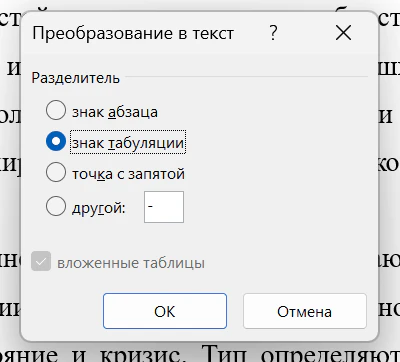
Обратная операция: выделите текст с разделителями → «Вставить» → «Таблица» → «Преобразовать в таблицу…» — Word сам посчитает столбцы по знакам табуляции или точкам с запятой.
Типовые поломки таблиц
| Симптом | Лечение |
|---|---|
| Таблица вылезла за правое поле | «Макет таблицы» → «Автоподбор» → «по ширине окна», потом сокращать заголовки |
| Числа в ячейках сдвинуты вправо, строки слишком высокие | ячейки унаследовали красную строку и интервал 1,5: выделить таблицу → «Абзац» → первая строка «(нет)», интервал одинарный |
| Слово в узкой ячейке рвётся посреди без дефиса | столбец уже самого длинного слова: расширить столбец, уменьшить кегль или сократить слово |
| На новой странице таблица без шапки | выделить строку шапки → «Данные» → «Повторить строки заголовков» |
| Строка разорвана между страницами посреди текста | «Свойства» → «Строка» → снять «разрешить перенос строк…» |
| Таблица «уплыла», текст её обтекает | «Свойства» → вкладка «Таблица» → обтекание «нет» |
| Пустая страница после большой таблицы | пустые абзацы под таблицей — включить ¶ и удалить; последнему абзацу можно задать кегль 1 пт |
Последняя строка таблицы заслуживает пояснения. После таблицы Word всегда держит абзац — удалить его нельзя. Если таблица заканчивается ровно в конце листа, этот абзац уезжает на новую страницу, и в конце документа появляется пустой лист. Уменьшите абзацу кегль до 1 пт и интервалы до нуля — он вернётся на страницу с таблицей.
И правило, которое экономит баллы на защите: таблица в работе — это не склад цифр, а аргумент. После каждой таблицы должен идти абзац с выводом — что из неё следует. Работа, где таблицы стоят без единого комментария, читается как черновик; как писать такие связки — в статье «Как написать практическую часть».
Формулы в таблице Word: когда можно без Excel
Сумму столбца Word умеет считать сам: курсор в итоговую ячейку → «Макет таблицы» → «Данные» → «Формула» → =SUM(ABOVE). Работают и AVERAGE, COUNT, MAX со ссылками LEFT/ABOVE. Но у формул Word есть жёсткое ограничение — они не пересчитываются автоматически: изменили число в столбце — выделите итог и нажмите F9, иначе в работе останется старая сумма. Именно на несходящихся итогах ловят «косметически поправленные» таблицы, поэтому правило простое: до трёх-четырёх итоговых ячеек — можно считать в Word с обязательным F9 перед сдачей; всё, что сложнее одной суммы, — считайте в Excel и переносите готовое.
И про вид: методички просят таблицы без заливки и цветных границ — «Конструктор таблиц» → «Стили таблиц» → первый простой стиль «Сетка таблицы». Готовые синие стили Word с чередующимися полосами выглядят инородно в работе по ГОСТ, а при чёрно-белой печати превращаются в грязно-серые полосы.
Остальная механика Word — в соседних разборах: автоматическое оглавление, альбомная страница под широкую таблицу, удаление пустых строк в Excel перед переносом данных и общий техпроцесс в статье «Как оформить курсовую в Ворде».