Как оформить проектную работу: требования и настройка Word
Оформить проектную работу — значит привести её к одному набору параметров: лист А4 книжной ориентации, шрифт Times New Roman 14 пт, полуторный межстрочный интервал, поля 30 мм слева, 15 справа, по 20 сверху и снизу, абзацный отступ 1,25 см, выравнивание основного текста по ширине, нумерация страниц со второй, внизу по центру. Отдельного ГОСТа на школьный индивидуальный проект не существует: требования задаёт положение о проектной деятельности вашей школы или колледжа, а набор выше — ориентир, унаследованный из ГОСТ 7.32-2017 и переписанный в большинство школьных положений. Если положение говорит иначе (например, кегль 12 или правое поле 10 мм), главнее оно. Ниже — структура работы по порядку, отличия школьных требований от вузовских, настройка Word за двадцать минут и чек-лист перед печатью.
| Параметр | Значение | Где в Word |
|---|---|---|
| Формат листа | А4, книжная | Макет → Размер |
| Поля | 30/15/20/20 мм | Макет → Поля |
| Шрифт | Times New Roman 14 пт | Главная → Шрифт |
| Интервал | полуторный | Главная → Абзац |
| Отступ первой строки | 1,25 см | Главная → Абзац |
| Интервал до и после | 0 пт | Главная → Абзац |
| Выравнивание текста | по ширине | Ctrl+J |
| Номера страниц | внизу по центру, с 2-й | Вставка → Номер страницы |
Печать односторонняя, переносы слов отключены, цвет шрифта чёрный по всему тексту — включая ссылки, которые Word автоматически красит в синий. Заголовок работы на титульном листе можно выделить кеглем 16–20 пт, в остальном одношрифтовое оформление. Титульный лист удобно собрать в бесплатном генераторе титульного листа: там есть режим «Школа» с полями «полное название школы», «класс» и «руководитель проекта» — вузовские министерство, факультет и кафедру он не подставляет, а при выборе вида работы «Индивидуальный проект» переключается на школьный режим сам.
Структура проекта: что за чем и что нумеруется
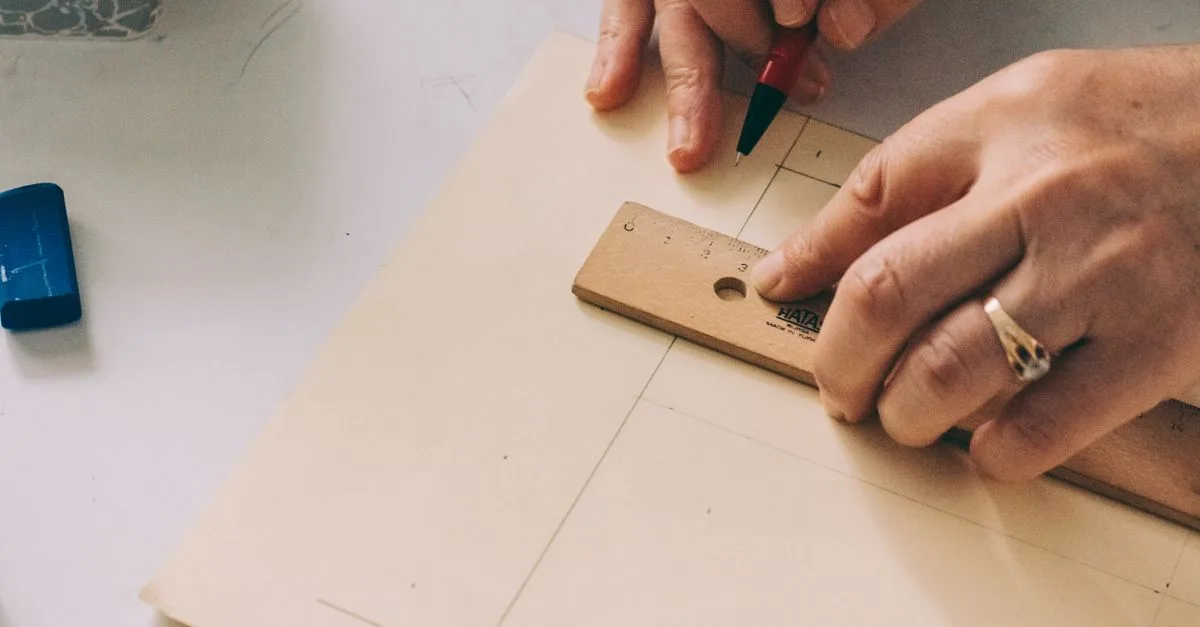
Порядок частей одинаков почти во всех положениях, а вот правила нумерации путают постоянно. Общий принцип: титульный лист считается первой страницей, но номер на нём не печатают, и каждая структурная часть начинается с новой страницы.
| Часть | Номер | С новой страницы |
|---|---|---|
| Титульный лист | не печатают | да |
| Содержание | 2 | да |
| Введение | 3 | да |
| Основная часть (главы) | далее | каждая глава — да |
| Параграфы внутри главы | сквозная | нет, подряд |
| Заключение | далее | да |
| Список источников | далее | да |
| Приложения | вне счёта | каждое — да |
Две детали, на которых теряют баллы каждый год. Первая: параграфы внутри главы не начинают с новой страницы — иначе работа распухает и в конце главы висят страницы на три строки. С новой страницы идут только главы и структурные части. Вторая: в содержании названия должны совпадать с заголовками в тексте дословно, до буквы. Расхождение «1.1 Понятие волонтёрства» в содержании и «1.1 Волонтёрство: понятие» в тексте — первое, что видит проверяющий, потому что читает он как раз по содержанию. Как собрать оглавление автоматически, разобрано в статье как оформить содержание, а разбор титульного листа с образцами для школы и колледжа — в статье титульный лист проекта.
Чем школьные требования отличаются от вузовского ГОСТа
Школьные положения писали, глядя на вузовские методички, поэтому 80 процентов требований совпадают. Различия начинаются там, где вузовский стандарт слишком тяжёл для работы на 15–20 страниц.
| Элемент | Школа | Вуз, колледж |
|---|---|---|
| Кегль | 14, иногда 12 | строго 14 |
| Список источников | упрощённые описания | ГОСТ 7.0.100-2018 |
| Ссылки в тексте | квадратные [3] или нет вовсе | обязательны |
| Заголовки глав | прописными или полужирным | по методичке |
| Цветные иллюстрации | разрешены | чаще чёрно-белые |
| Нормоконтроль | нет, проверяет руководитель | отдельный этап |
Практический вывод: если вы нашли в интернете «оформление проекта по ГОСТ» и там требуют рамку со штампом, три вида отступов и ГОСТ-описания источников с двойным слешем — это вузовский или инженерный шаблон, школьнику он не нужен. Единственный источник истины — положение вашей школы, оно лежит на сайте в разделе «Документы» или «Проектная деятельность». Открывать его стоит в сентябре, а не в марте: половина требований (объём, срок сдачи черновика, состав папки) влияет на планирование работы, а не только на вёрстку. В колледже роль положения играют методические указания по индивидуальному проекту, и там требования ближе к вузовским.

Настройка Word за двадцать минут
Порядок действий имеет значение: если сначала набрать текст, а потом настраивать стили, половину форматирования придётся переделывать вручную. Правильный порядок — сверху вниз по этому списку.
- Включите непечатаемые знаки (Ctrl+Shift+8). Без них вы не увидите ни лишних пробелов, ни пустых абзацев, которые ломают вёрстку при печати.
- Задайте поля: Макет → Поля → Настраиваемые поля, впишите 3 / 1,5 / 2 / 2 см. Переплёт оставьте 0.
- Настройте стиль «Обычный», а не выделенный текст: правый клик по стилю на вкладке «Главная» → «Изменить» → Times New Roman 14, интервал полуторный, отступ первой строки 1,25 см, интервал до и после 0 пт, выравнивание по ширине. Все новые абзацы будут набираться уже правильно.
- Заголовки глав размечайте стилями «Заголовок 1», параграфы — «Заголовок 2». Стиль тоже отредактируйте под требования: Times New Roman, чёрный, полужирный, по центру или с абзацного отступа — как в положении.
- Новую главу начинайте разрывом страницы (Ctrl+Enter), а не десятью нажатиями Enter. Иначе после любой правки заголовки съедут на середину страницы.
- Соберите оглавление: Ссылки → Оглавление → «Автособираемое оглавление 1». Оно строится из абзацев, размеченных стилями заголовков, и обновляется по F9.
- Проставьте номера страниц: Вставка → Номер страницы → Внизу страницы → Простой номер 2. Затем поставьте галочку «Особый колонтитул для первой страницы» — номер с титульного листа исчезнет, а нумерация со второй сохранится.
- Подписывайте рисунки и таблицы через Ссылки → Вставить название: нумерация останется сквозной и пересчитается сама, если вы вставите ещё один рисунок в середину работы.
- Перед печатью выделите весь текст (Ctrl+A) и нажмите F9 — обновятся оглавление и все номера рисунков разом.
Три приёма, которые экономят вечер перед сдачей. Если текст из интернета тащит за собой чужое форматирование, вставляйте его через Ctrl+Shift+V или кнопку «Сохранить только текст» — иначе Arial и синие ссылки расползутся по всей работе. Если строка заголовка осталась внизу страницы, а текст ушёл на следующую, не двигайте её Enter: Главная → Абзац → вкладка «Положение на странице» → «не отрывать от следующего». И сохраняйте файл в docx под именем вида «Фамилия_Имя_класс_проект» — многие школы принимают работы через электронный журнал и просят именно такой формат имени.
Заголовки: правила, которые нарушают чаще всего
- Точка в конце заголовка не ставится — ни в тексте, ни в содержании.
- Переносы в заголовках запрещены; длинный заголовок разбивают по смыслу вручную.
- Слова СОДЕРЖАНИЕ, ВВЕДЕНИЕ, ЗАКЛЮЧЕНИЕ, СПИСОК ИСТОЧНИКОВ, ПРИЛОЖЕНИЯ не нумеруются: номера получают только главы и параграфы.
- Нумерация глав арабскими цифрами: 1, 1.1, 1.2, 2, 2.1. После номера главы точку не ставят, между цифрами параграфа — ставят.
- Заголовок не оставляют последней строкой на странице: под ним должно быть минимум две-три строки текста.
- Между заголовком и текстом делают один пустой интервал, а не три пустых абзаца.
Рисунки, таблицы и диаграммы
Правило одно и работает в обе стороны: на каждый рисунок и каждую таблицу в тексте есть ссылка, а после каждого рисунка — вывод. Подпись рисунка идёт под ним по центру («Рисунок 1 — Динамика опросов»), название таблицы — над ней слева («Таблица 1 — Результаты анкетирования»). Нумерация сквозная по всей работе, тире в подписи обычное, точка в конце не ставится. Подробный разбор с примерами — в статье оформление таблиц и рисунков.
- Диаграммы стройте в Excel и вставляйте картинкой: связанный объект при переносе файла на школьный компьютер часто превращается в пустой прямоугольник.
- Шрифт внутри таблиц и на диаграммах можно уменьшить до 12 или 10 пт с одинарным интервалом — это допускают почти все положения.
- Скриншоты делайте в масштабе 100 процентов и обрезайте до нужной области: растянутый мелкий скриншот на печати превращается в кашу.
- Собственные фотографии продукта — не декорация, а доказательство самостоятельной работы. Их место в приложениях, а в тексте — ссылка вида «(приложение 3)».
- Таблица, которая не помещается на страницу, переносится с повторением шапки: Макет таблицы → Повторить строки заголовков. Над продолжением пишут «Продолжение таблицы 1».
Список источников: школьный вариант и ГОСТ
В школьном проекте список обычно составляют по алфавиту фамилий авторов, нумеруют арабскими цифрами, дают 8–15 наименований. Полного библиографического описания по ГОСТ 7.0.100-2018 школы почти никогда не требуют — достаточно, чтобы по записи можно было найти источник и чтобы все записи были оформлены одинаково. В колледже и на конкурсах уровня города и региона планка выше: там описания смотрят строго.
Собрать описания без ручной расстановки тире и двоеточий помогает генератор списка литературы по ГОСТ: вписываете автора, название и год — получаете готовую строку. Форматы внутритекстовых ссылок и подстрочных сносок разобраны в статье как оформить сноски и ссылки.

Приложения и сборка папки
В приложения уходит всё, что разрывает чтение: анкеты, протоколы наблюдений, фотографии этапов, макеты, таблицы на целую страницу, чертежи, техкарты. Обозначают их либо словом с номером («Приложение 1»), либо буквами русского алфавита («Приложение А») — как принято в вашем положении. Каждое приложение начинается с новой страницы, в общую нумерацию страниц обычно не входит, а в содержании перечисляется. Подробнее — в статье как оформить приложения.
- Порядок приложений — по порядку первого упоминания в тексте, а не по удобству. Приложение, на которое нет ссылки, комиссия считает лишним.
- Печать односторонняя, папка — скоросшиватель с прозрачным верхом или пружина; файлы-мультифоры на каждый лист листать неудобно, часть школ их прямо запрещает.
- Продукт в папку не вкладывают: буклет, изделие или макет несут отдельно, а в тексте на них ссылаются фотографией в приложении.
- Презентацию и электронную версию работы приносят на флешке и заранее проверяют на школьном компьютере: чужой шрифт и видео без кодека — классическая авария на защите.
- Печатайте на день раньше срока. Очередь к принтеру в день сдачи и закончившийся тонер — самая частая причина «работа готова, но не сдана».
Частые придирки руководителя
- Разные шрифты и кегли в тексте — следы копирования из интернета без очистки форматирования.
- Двойные пробелы и пустые абзацы вместо разрывов страниц.
- Абзацный отступ сделан пробелами или табуляцией и разъезжается на другом компьютере.
- Заголовки в содержании не совпадают с заголовками в тексте.
- Оглавление набрано руками, номера страниц устарели после правок.
- Номер страницы стоит на титульном листе.
- Точки в конце заголовков и подписей к рисункам.
- Синие подчёркнутые ссылки в списке источников.
- Рисунки без подписей и без ссылок в тексте.
- Приложения не пронумерованы, в содержании их нет.
- Тема в работе не совпадает с темой на титульном листе и в приказе.
- Файл назван «проект финал2.docx», хотя школа просит формат «Фамилия_Имя_класс».
Остальные части проекта разобраны отдельно: пояснительная записка к проекту — структура текста с объёмами разделов и образцом введения, введение к проекту — девять элементов по порядку, гипотеза и полный образец, практическая часть индивидуального проекта — продукт, описание процесса и два полных образца, титульный лист проекта — построчный разбор, презентация для индивидуального проекта — структура слайдов и полный пример на 12 слайдов, поля и отступы по ГОСТ — если нужно сверить параметры с вузовским стандартом. Если проект нужно собрать в сжатые сроки, опишите тему и класс в заявке: эксперты «Соавтора» помогут с текстом, расчётами и слайдами к защите.