Как оформить содержание курсовой и диплома: оглавление в Word
Содержание курсовой по ГОСТ занимает вторую страницу — сразу после титульного листа — и перечисляет все разделы с номерами страниц: введение, главы с параграфами, заключение, список источников, приложения. Сам титульный лист и строка «Содержание» в него не входят. Собирать его нужно автособираемым оглавлением Word: оно строится за минуту и пересчитывает страницы после каждой правки. Пошаговая механика — стили, вставка, обновление и все типовые поломки — разобрана в статье «Автоматическое оглавление в Word». Ниже — полный образец страницей целиком, четыре способа сборки с их слабыми местами и точные отступы уровней.
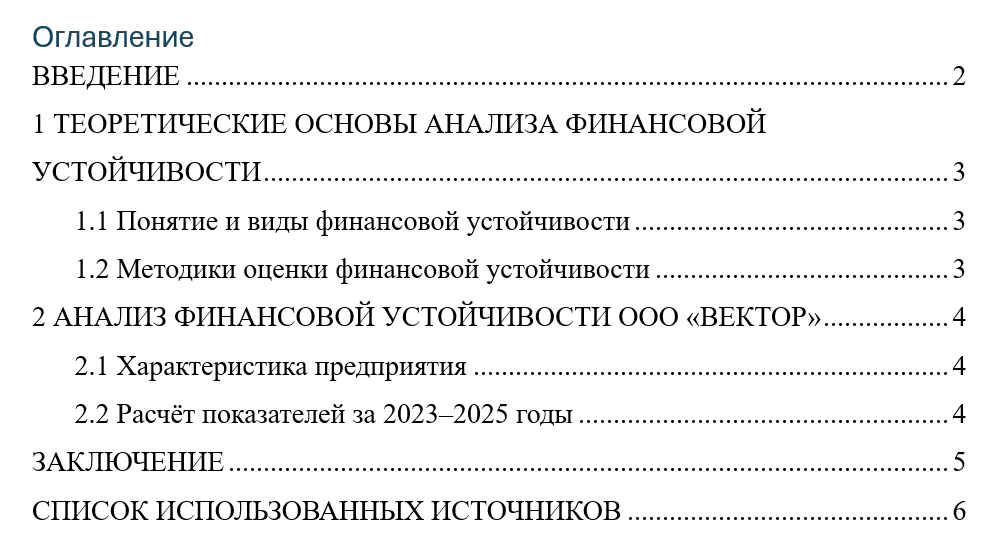
Образец содержания курсовой работы

Что в этом образце сделано намеренно. Заголовки структурных элементов (ВВЕДЕНИЕ, ЗАКЛЮЧЕНИЕ, СПИСОК ИСПОЛЬЗОВАННЫХ ИСТОЧНИКОВ, ПРИЛОЖЕНИЕ) набраны прописными, как того требует ГОСТ 7.32–2017, а названия глав и параграфов — обычным регистром. Между номером параграфа и текстом стоит пробел, а не точка: «1.1 Понятие», а не «1.1. Понятие» — точка после последней цифры не ставится. Если название не помещается в строку, оно переносится на вторую, а номер страницы остаётся на последней строке пункта. В самом документе отточие идёт до правого поля сплошной линией точек — здесь оно сокращено, чтобы образец читался с телефона.
Титульный лист перед содержанием быстрее собрать в бесплатном генераторе титульного листа, а описания для последней строки содержания — списка источников — в генераторе списка литературы по ГОСТ. Оба инструмента бесплатные и не требуют регистрации.
Что входит в содержание и в каком порядке
- Введение — без номера раздела, с указанием страницы.
- Главы и параграфы: «1 Теоретические основы...», ниже — «1.1», «1.2» со своими страницами. Слово «Глава» по ГОСТ 7.32–2017 не пишется, но часть методичек его требует — сверьтесь со своей.
- Заключение — без номера.
- Список использованных источников (или «Список литературы» — формулировка из методички).
- Приложения: либо одной строкой «ПРИЛОЖЕНИЯ», либо каждое отдельно — «ПРИЛОЖЕНИЕ А Бухгалтерская отчётность...», без точки после буквы.
Номера получают только главы основной части и их параграфы. Введение, заключение, список источников и приложения не нумеруются: «Глава 3. Заключение» — типичная ошибка, заключение главой не является.
Отступы, отточия и заголовок: точные цифры
Заголовок «СОДЕРЖАНИЕ» набирается прописными буквами по центру строки — так по ГОСТ 7.32–2017. Дальше тот же шрифт, что и в тексте: Times New Roman 14 пт, полуторный интервал. Названия глав начинаются от левого поля, параграфы сдвигаются вправо на 1–1,25 см — то есть на один абзацный отступ; третий уровень, если он есть, ещё на столько же. Сдвиг делается отступом абзаца, а не пробелами: пробелы разъезжаются при смене шрифта и выдают ручную сборку с первого взгляда.
Отточие — это заполнитель табуляции, а не строка точек, набранная с клавиатуры. Позиция табуляции равна ширине текстового поля страницы: при полях 30 и 15 мм это 16,5 см, при полях 30 и 10 мм — 17 см. Настраивается один раз: «Главная» → значок в углу группы «Абзац» → «Табуляция» → позиция 16,5 см, выравнивание «по правому краю», заполнитель — точки. После этого номер страницы встаёт ровно по правому полю у всех строк, включая двухстрочные. В автособираемом оглавлении Word выставляет эту позицию сам — цифры нужны, когда содержание собирают вручную или правят готовое.
Формулировки в содержании должны буква в букву совпадать с заголовками в тексте: пара «Анализ финансового состояния» в оглавлении и «Анализ финансового состояния предприятия» в тексте — готовое замечание нормоконтроля.
Четыре способа собрать содержание
| Способ | Когда подходит | Слабое место |
|---|---|---|
| Автособираемое оглавление | любая работа от 10 страниц | нужно разметить заголовки стилями |
| Уровень абзаца вручную | заголовок не должен выглядеть как стиль | настраивается по одному абзацу |
| Невидимая таблица | отточия плывут при экспорте в PDF | страницы не пересчитываются сами |
| Вручную с табуляцией | реферат на 5–7 страниц | разъезжается после первой правки |
Практический вывод: для курсовой и диплома работает только первый способ, третий — аварийный, четвёртый допустим для короткого реферата, который больше не будут править. Ручная сборка проваливается предсказуемо: вы добавляете абзац в первой главе, все страницы после него сдвигаются на единицу, а содержание об этом не знает.
Автособираемое оглавление в Word за четыре шага
- Разметьте заголовки стилями: главы — «Заголовок 1», параграфы — «Заголовок 2» (вкладка «Главная» → коллекция стилей). Шрифт и кегль стиля настройте один раз — поменяются все заголовки сразу.
- Поставьте курсор на страницу содержания: «Ссылки» → «Оглавление» → «Настраиваемое оглавление». Выберите заполнитель-отточие и число уровней — обычно два, максимум три.
- После правок обновляйте поле: правый клик по оглавлению → «Обновить поле» → «Обновить целиком» (или выделить и F9).
- Перед печатью и сохранением в PDF обновите оглавление ещё раз — номера съезжают даже от одной добавленной строки.
Если заголовок нельзя размечать стилем
Бывает, что строка обязана попасть в содержание, но выглядеть как заголовок не должна — например, «ПРИЛОЖЕНИЕ А Бухгалтерский баланс…» или название параграфа, которое методичка требует набирать обычным текстом. Word собирает оглавление не по одним стилям: в него попадает любой абзац с заданным уровнем структуры. Быстрый путь — выделить строку и нажать «Ссылки» → «Добавить текст» → нужный уровень. Если после этого строка изменила вид, откройте «Главная» → значок в углу группы «Абзац» и задайте «Уровень: Уровень 1» вручную — тогда абзац попадёт в оглавление, а шрифт и начертание останутся вашими.
Обратная операция там же: чтобы выкинуть строку из содержания, поставьте ей «Уровень: Основной текст». Это стандартное решение для подзаголовков внутри параграфов, которые Word упрямо тянет в оглавление третьим уровнем. Как связать стили заголовков с многоуровневым списком, чтобы номера 1.1 и 1.2 в содержании считались сами, разобрано в статье Как оформить курсовую в Ворде.
Содержание невидимой таблицей
Аварийный способ, когда отточия ведут себя непредсказуемо — чаще всего при экспорте в PDF на чужом компьютере или при сдаче через систему, которая пересобирает файл. Таблица держит выравнивание жёстко, потому что номер живёт в отдельной ячейке.
- Вставьте таблицу из двух столбцов и стольких строк, сколько пунктов в содержании: «Вставка» → «Таблица».
- Левый столбец — названия разделов, правый — номера страниц; правый сузьте до 1,5 см и выровняйте по правому краю.
- Выделите таблицу: «Работа с таблицами» → «Конструктор» → «Границы» → «Нет границ». Затем на вкладке «Макет» включите «Отобразить сетку» — пунктир будет виден при редактировании, но не напечатается.
- Проверьте, что таблица не разорвана между страницами, а её левый край совпадает с полем текста.
Цена решения: номера страниц придётся править руками при каждой правке текста, поэтому такую таблицу собирают последним действием перед сдачей, когда работа больше не меняется. И отточий в этом варианте нет — если методичка требует именно точки, добавьте их в левую ячейку заполнителем табуляции.
Частые вопросы
- Ставится ли номер страницы на самом содержании? Да, это страница 2: нумерация сквозная с титульного листа, а номер не печатается только на первом листе.
- «Содержание» или «Оглавление»? В ГОСТ 7.32–2017 структурный элемент называется «СОДЕРЖАНИЕ», и это безопасный вариант; «Оглавление» встречается в методичках гуманитарных кафедр. Решает методичка, а не привычка.
- Включать ли перечень сокращений? Да, если он есть в работе: «ПЕРЕЧЕНЬ СОКРАЩЕНИЙ И ОБОЗНАЧЕНИЙ» — такой же структурный элемент, идёт после содержания и указывается в нём со своей страницей.
- Как показывать приложения? Либо одной строкой «ПРИЛОЖЕНИЯ», либо каждым отдельно с буквой и названием. Второй вариант удобнее комиссии: на защите приложение ищут по названию, а не листают подряд.
- Сколько уровней показывать? Два — главы и параграфы; три допустимы в дипломе с дробной структурой. Пункты вида 1.1.1.1 в содержание не выносят, даже если они есть в тексте.
- Нужна ли точка в конце строки содержания? Нет — ни после названия раздела, ни после номера страницы.
Частые ошибки
- Содержание набрано вручную, отточие — многократным нажатием точки: строка расползается от любой правки, а номера страниц не обновляются.
- Номера в содержании не совпадают с фактическими — поле не обновили после последних правок.
- В содержание включён титульный лист или строка «Содержание».
- Глубина больше трёх уровней: пункты вида 1.1.1.1 в содержании не нужны, даже если есть в тексте.
- Заголовки в тексте сделаны вручную полужирным без стилей — Word их не видит и в оглавление не включает.
- Точки в конце заголовков — по ГОСТ они не ставятся ни в тексте, ни в содержании.
Порядок и объём самих разделов — введение, главы, заключение — разобраны в статье «Структура дипломной работы по ГОСТ». Оформление первой страницы с тремя полными образцами — в статье «Титульный лист курсовой и дипломной по ГОСТ», для реферата — в статье «Титульный лист реферата». Поля и отступы, от которых зависит, встанут ли номера страниц в содержании ровно, — в статье «Поля и отступы по ГОСТ». Как обозначать и нумеровать приложения, чтобы они правильно встали в содержание, — в статье «Как оформить приложения». Образец содержания реферата на 15–20 страниц — в статье «Как написать реферат».
Если до сдачи считаные дни, а кроме оформления не дописан и текст, — эксперты «Соавтора» помогут и с содержанием в Word, и с самой работой: условия по курсовым