Поля и отступы по ГОСТ: размеры и настройка в Word
Поля по ГОСТ — левое 30 мм, правое 15 мм, верхнее и нижнее по 20 мм. Абзацный отступ 1,25 см, одинаковый по всему тексту, межстрочный интервал полуторный, шрифт Times New Roman 14 пт. Эти значения берут из ГОСТ 7.32-2017, и для реферата, курсовой, диплома и отчёта по практике набор один и тот же — отдельных «полей для реферата» не существует. Расхождение бывает ровно в одном месте: часть кафедр требует правое поле 10 мм вместо 15. Ниже — таблица параметров, откуда взялись цифры 20 и 10 мм, что выставлять в таблицах, сносках и списке литературы, пошаговая настройка Word и ошибки, из-за которых работу возвращают.
| Параметр | Значение | Где в Word |
|---|---|---|
| Левое поле | 30 мм | Макет → Поля |
| Правое поле | 15 мм (часто 10) | Макет → Поля |
| Верхнее и нижнее | по 20 мм | Макет → Поля |
| Переплёт | 0 см | Макет → Поля |
| Абзацный отступ | 1,25 см | Главная → Абзац |
| Междустрочный интервал | полуторный | Главная → Абзац |
| Интервал до и после | 0 пт | Главная → Абзац |
| Выравнивание | по ширине | Ctrl+J |
Якорный стандарт здесь один — ГОСТ 7.32-2017. Он писался под отчёт о научно-исследовательской работе, но именно его формулировки переписаны в методички большинства кафедр. В любом споре методичка главнее: она конкретнее, и проверять вас будут по ней — почему так и что именно она вправе переопределить, разобрано в статье «Методическое пособие: что это и где найти методичку». Практический порядок действий — открыть свою методичку и найти раздел с общими требованиями к оформлению; если методички нет, берите набор из таблицы, он проходит нормоконтроль почти везде. Шесть способов найти свой файл — от подраздела «Образование» на сайте вуза до поиска по домену — собраны здесь.
Откуда берутся цифры 20 и 10 мм

Половина статей в поиске приводит другие поля: слева 20 мм, справа 10, сверху и снизу по 20. Это не выдумка, это другой стандарт — ГОСТ Р 7.0.97-2016 на организационно-распорядительную документацию: приказы, письма, служебные записки, протоколы. К студенческим работам он отношения не имеет. Любопытно, что там же лежит объяснение наших 30 мм: документы со сроком хранения свыше 10 лет должны иметь левое поле не менее 30 мм. Широкое левое поле — это поле подшивки для долгого хранения, а дипломы в вузах хранят годами.
Спор решается за минуту. Левое поле 30 мм не бракуют нигде — берите его в любом случае. Правое смотрите в методичке: 15 мм — значение действующего стандарта, 10 мм — унаследованное из старых редакций и до сих пор живущее в половине вузовских шаблонов. Разница в 5 мм на глаз почти незаметна, но нормоконтролёр обычно не меряет распечатку линейкой — он открывает ваш файл и заглядывает в «Параметры страницы». Поэтому важно, чтобы правильные числа стояли в документе, а не «получились при печати».
Поля для реферата, курсовой, диплома и отчёта
Набор параметров общий, но контекст у каждого типа работы свой — и различия начинаются там, где текст перестаёт быть просто текстом.
| Работа | Поля | На что смотреть |
|---|---|---|
| Реферат | 30/15/20/20 | титульный лист теми же полями |
| Курсовая | 30/15/20/20 | приложения — те же поля |
| Диплом, ВКР | 30/15/20/20 | слева запас под переплёт |
| Отчёт по практике | 30/15/20/20 | бланки и дневник — как выдали |
| Школьный реферат | чаще 20–30 слева | требование ставит учитель |
| Записка с рамкой | под рамку | 20 мм слева, по 5 мм остальные |
Две строки таблицы требуют пояснения. Школьный реферат ничем не регламентирован: единого требования к оформлению работ в школе нет, и учитель обычно даёт либо вузовский набор, либо 2 см со всех сторон — спрашивать надо у него. Для школьного индивидуального проекта набор параметров с чек-листом перед печатью собран отдельно: как оформить проектную работу. Пояснительная записка к курсовому проекту на технической специальности оформляется на листах с рамкой, и поля документа там настраивают не под ГОСТ 7.32-2017, а под саму рамку: 20 мм слева (поле подшивки) и по 5 мм сверху, справа и снизу — размеры разобраны в статье форматы чертежей по ГОСТ. Внутри рамки текст не должен подходить к её линиям ближе 3 мм по бокам и 10 мм сверху и снизу. Привычные 30/15, поставленные в такой записке, гарантированно наедут на рамку и на основную надпись — готовый расчёт полей под рамку и три способа вставить её в Word собраны в статье рамки для курсовой по ГОСТ.
Титульный лист набирается теми же полями, что и весь документ, — отдельных значений для него не бывает. Собрать его быстрее в бесплатном генераторе титульного листа: поля, кегли и выравнивание блоков там уже выставлены, остаётся вписать вуз, кафедру и тему. Список источников к стандарту приводит генератор описаний по ГОСТ.
Абзацный отступ: 1,25 см и ничего кроме
Стандарт требует, чтобы абзацный отступ был одинаковым по всему тексту, — и именно на этом срезаются работы, собранные из нескольких файлов. Само значение 1,25 см взялось не с потолка: это стандартная позиция табуляции в Word, поэтому отступ, поставленный клавишей Tab, визуально совпадает с правильным. Совпадает ровно до первой правки.
- Отступ задаётся в свойствах абзаца: «Первая строка» → «Отступ» → 1,25 см. Не пробелами, не табуляцией, не перетаскиванием бегунка на линейке — бегунок ставит произвольное значение вроде 1,19 см, и по всему тексту они будут разными.
- Пробелы ломаются на выравнивании по ширине: пробел растягивается вместе со строкой, и красная строка у разных абзацев получается разной ширины. Пять пробелов в Times New Roman 14 дают около 6 мм вместо 12,5 — чтобы набрать 1,25 см, их нужно десять.
- Табуляция выглядит правильно, но значение хранится в невидимом символе, а не в абзаце. Смените кегль или вставьте текст в шаблон кафедры — отступы разъедутся, и массово поправить их через окно «Абзац» уже не получится.
- Отступы слева и справа должны быть 0 см. Ненулевой левый отступ — след копирования из PDF или с сайта: абзац стоит уступом относительно соседних, и это видно даже беглым взглядом.
- В заголовках, подписях к рисункам и в списке литературы абзацный отступ обычно убирают — там своё выравнивание; как устроены сами описания источников, разобрано в статье «Список литературы по ГОСТ».
Проверка занимает секунды: нажмите Ctrl+Shift+8 — включатся непечатаемые знаки, пробелы станут точками, табуляции — стрелками. Если в начале абзацев видны точки или стрелки, отступ сделан неправильно. Чистится это одной операцией: Ctrl+H, в поле «Найти» ввести ^p^t, в поле «Заменить на» — ^p, нажать «Заменить всё». Все табуляции в начале абзацев исчезнут разом. С пробелами так же: ищем ^p и пять пробелов, заменяем на ^p, повторяем пару раз, пока Word не отрапортует о нуле замен.

Межстрочный интервал: где полуторный, где одинарный
Полуторный интервал — для основного текста. Всё, что набирается мелким кеглем и не читается построчно, идёт одинарным: содержимое таблиц, подписи, сноски. Так это сформулировано в большинстве методичек.
| Элемент | Интервал | Отступ, выравнивание |
|---|---|---|
| Основной текст | полуторный | 1,25 см, по ширине |
| СОДЕРЖАНИЕ, ВВЕДЕНИЕ и др. | полуторный | по центру, прописными |
| Заголовки разделов | полуторный | с отступа 1,25 см |
| Текст в таблицах | одинарный | без отступа, кегль 10–12 |
| Подпись к рисунку | одинарный | по центру, без отступа |
| Сноски внизу страницы | одинарный | кегль 10–12 |
| Список литературы | полуторный | 1,25 см, по ширине |
Строка про заголовки разделов — источник постоянного спора, и знать о нём полезно заранее. ГОСТ 7.32-2017 требует начинать заголовки разделов и подразделов с абзацного отступа, а по центру ставить только названия структурных элементов: СОДЕРЖАНИЕ, ВВЕДЕНИЕ, ЗАКЛЮЧЕНИЕ, СПИСОК ИСПОЛЬЗОВАННЫХ ИСТОЧНИКОВ, ПРИЛОЖЕНИЕ. Большинство вузовских методичек при этом центрируют вообще все заголовки. Оба варианта живут спокойно, но внутри одной работы должен быть один: наполовину центрированные, наполовину отступленные заголовки — верный возврат с нормоконтроля. Как оформляются сами таблицы и рисунки, разобрано в статье оформление таблиц и рисунков по ГОСТ, а сноски — в статье сноски и ссылки.
Как выставить поля в Word: пошагово
- Откройте вкладку «Макет». В Word 2007–2013 она называется «Разметка страницы», в версии для Mac — «Макет» в верхнем меню.
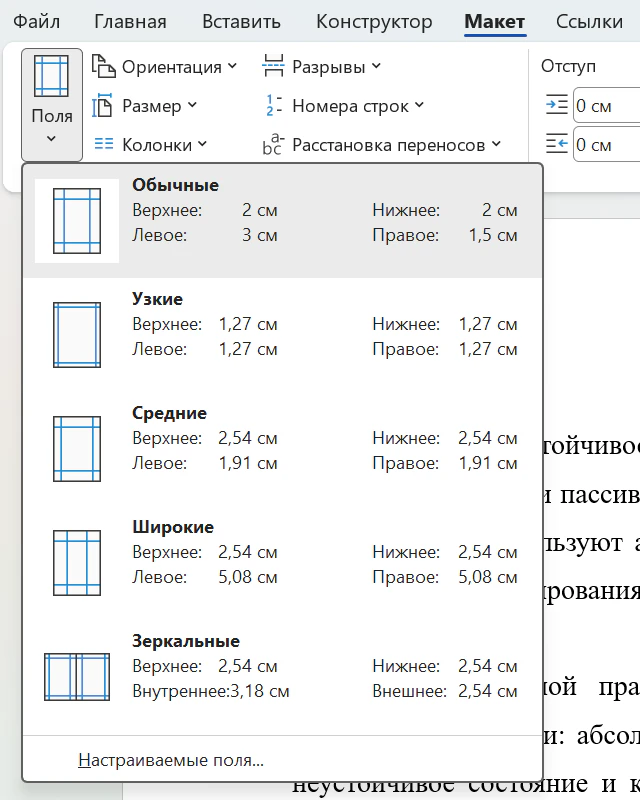
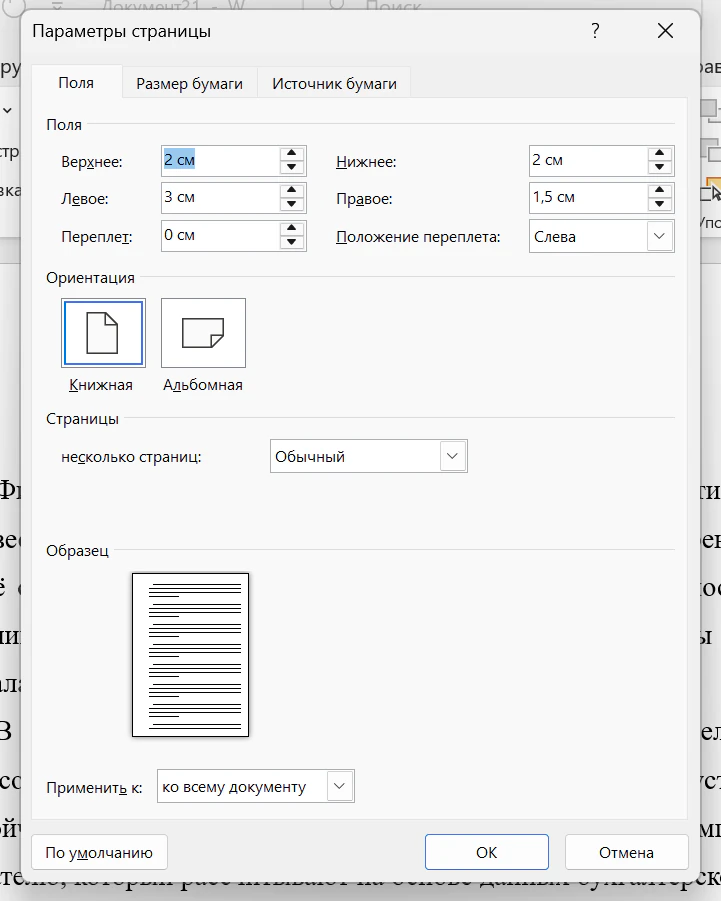
- Нажмите «Поля» → «Настраиваемые поля»: откроется окно «Параметры страницы».
- Впишите значения: верхнее 2, нижнее 2, левое 3, правое 1,5. Word по умолчанию работает в сантиметрах, а методички пишут миллиметры — 30 мм это 3 см, а не 30.
- Убедитесь, что «Переплёт» равен 0 см. Переплёт прибавляется к левому полю: 1 см переплёта при левом поле 3 см дают фактические 4 см.
- В списке «Несколько страниц» оставьте «Обычный» — «Зеркальные поля» нужны только при двусторонней печати.
- Внизу окна в списке «Применить» выберите «Ко всему документу», иначе поля изменятся только в текущем разделе.
- Нажмите ОК и включите линейку (Вид → Линейка): границы полей станут видны по её серым участкам.
Если удобнее вводить миллиметры, переключите единицы: Файл → Параметры → Дополнительно → блок «Экран» → «Единицы измерения» → «Миллиметры». В Google Документах поля лежат в «Файл → Настройки страницы», в LibreOffice Writer — в «Формат → Стиль страницы → Страница»; значения те же самые.
Абзац и интервал: настраивать через стиль, а не выделением
Выделить всё через Ctrl+A и задать параметры — способ ровно на один раз: любой кусок, вставленный позже, придёт со своим форматированием, и работа снова станет разнородной. Правильнее один раз настроить стиль «Обычный».
- На вкладке «Главная» щёлкните правой кнопкой по стилю «Обычный» в галерее стилей и выберите «Изменить».
- Задайте Times New Roman, 14 пт, выравнивание по ширине.
- Нажмите «Формат» → «Абзац»: первая строка — отступ 1,25 см; отступы слева и справа — 0; интервал «перед» и «после» — 0 пт; междустрочный — «Полуторный».
- Снимите галочку «Не добавлять интервал между абзацами одного стиля», если она стоит.
- Отметьте «В новых документах, использующих этот шаблон», если хотите, чтобы настройки подхватывались и в следующих файлах.
- Нажмите ОК — весь текст, набранный стилем «Обычный», перестроится сразу.
Пункт про интервалы «перед» и «после» пропускают чаще любого другого, а стоит он страниц. В новых версиях Word стиль «Обычный» по умолчанию ставит интервал после абзаца 8 пт и междустрочный множитель 1,08: студент выбирает в выпадающем списке полуторный, а восемь пунктов после каждого абзаца остаются на месте. При пяти абзацах на странице это лишние полторы строки, на тридцати страницах — почти две страницы воздуха. Работу за это не завернут, но объём вы посчитаете неверно, а он часто фиксирован в задании: что входит в объём и как его считают, разобрано в статье объём курсовой работы.
Вторая ловушка того же окна — слово «Множитель». Множитель 1,5 и «Полуторный» дают одно и то же, спорить тут не о чем. А вот 1,08 и 1,15, которые Word подставляет сам, полуторным интервалом не являются: текст выглядит плотнее, и на двадцати страницах разница набегает в полторы-две страницы. Смотреть надо не на глаз, а в окно «Абзац».
Разные поля в одном документе
Нужно это в двух случаях: альбомная страница под широкую таблицу и приложения со своими отступами. Механика одна — разрывы разделов, и именно они потом отвечают за половину «необъяснимых» проблем с форматированием.
- Поставьте курсор в конец страницы перед той, у которой будут другие поля: Макет → Разрывы → «Следующая страница». Появится новый раздел.
- Повторите разрыв после «особой» страницы, иначе новые поля уйдут до конца документа.
- Откройте «Настраиваемые поля», задайте значения и в списке «Применить» выберите «К текущему разделу».
- Для альбомного листа там же меняется ориентация. Поле подшивки должно остаться со стороны сшивания: у альбомной страницы, вставленной в книжный документ, это верхнее поле 30 мм, а не левое.
- Разрывы видно по Ctrl+Shift+8 — двойная пунктирная линия с надписью «Разрыв раздела (со следующей страницы)». Если поля «не применяются ко всему документу», почти всегда виноват лишний разрыв, оставшийся от копирования.
Разрывы разделов ломают ещё и нумерацию: в новом разделе Word может начать счёт заново или отвязать колонтитул от предыдущего. Если после разрыва номер страницы сбился, зайдите в колонтитул и включите «Как в предыдущем разделе». Про сквозную нумерацию и то, почему на титульном листе номера нет, — в статьях как оформить титульный лист и как оформить содержание.

Поля под переплёт и печать
Левые 30 мм существуют ради подшивки. В твёрдом переплёте диплома под клей и корешок уходит примерно сантиметр, и текст, набранный с полем 20 мм, после сшивания читается с трудом, а начала строк уезжают в сгиб. Если работу сдают в жёсткий переплёт, левое поле меньше 30 мм не берут ни при какой методичке — сама процедура разобрана в статье как сшить дипломную работу.
- Двусторонняя печать: включите «Зеркальные поля». Вместо «левого» и «правого» в окне появятся «внутри» и «снаружи» — внутри 3 см, снаружи 1,5 см. Без этого на чётных страницах широкое поле окажется у внешнего края, а текст прижмётся к сгибу.
- Предупреждение «Одно или несколько полей находятся вне области печати» означает, что поле меньше физической зоны печати принтера (обычно 4–5 мм). При наших значениях его быть не может: если оно вылезло — вы ввели миллиметры в поле, которое ждёт сантиметры.
- Печатайте в масштабе 100%. В окне печати Word это «1 страница на листе» без «по размеру страницы», в браузере при печати PDF — «Масштаб: 100%», а не «по умолчанию»: подгонка под область печати уменьшает лист на несколько процентов вместе с полями.
- Номер страницы живёт в нижнем колонтитуле, а колонтитул по умолчанию стоит в 1,25 см от края, то есть внутри нижнего поля, — это нормально. Ненормально, когда расстояние до колонтитула сделали равным полю: тогда номер налезает на последнюю строку текста.
Как проверить поля и отступы перед сдачей
- Макет → Поля → Настраиваемые поля: сверьте четыре числа и переплёт.
- Ctrl+A, затем Главная → Абзац. Если поля окна оказались пустыми, значит в тексте намешаны разные значения отступа или интервала — ровно это и ищет нормоконтроль.
- Ctrl+Shift+8: за один проход видно точки и стрелки в начале абзацев, лишние пустые абзацы и разрывы разделов.
- Файл → Параметры → Дополнительно → «Показывать границы текста»: рабочая область обведётся пунктиром, и наезд таблицы или рисунка на поле станет очевиден.
- Вид → Масштаб → «Несколько страниц»: с высоты птичьего полёта косые поля и уехавшие таблицы видны лучше, чем в любом чек-листе.
Полный список того, что смотрит нормоконтролёр помимо полей, — в статье что такое нормоконтроль и как его пройти.
Частые ошибки
- Миллиметры введены как сантиметры: левое поле 30 вместо 3. Word ругается на область печати, а страница остаётся почти пустой.
- К левому полю прибавлен переплёт, и фактический отступ слева стал 4 см — работа выглядит как черновик с широкой обочиной.
- Поля применены «к текущему разделу», хотя в документе есть разрывы: первая глава оформлена верно, остальные — как получится.
- Красная строка сделана пробелами или табуляцией.
- Разные абзацные отступы в главах, собранных из разных файлов: 1,25 см в первой и 1,19 см во второй.
- Интервал после абзаца 8 пт остался по умолчанию, и текст «дышит» вдвое сильнее нормы.
- Множитель 1,15 принят за полуторный интервал.
- Отступ слева не обнулён после копирования текста из PDF или с сайта.
- Таблица шире рабочего поля: её правый край заходит на поле, хотя сам текст оформлен верно.
- Заголовки наполовину по центру, наполовину с абзацного отступа.
- Файл сдан в PDF, распечатанном «по размеру страницы»: в электронной версии поля правильные, на бумаге — уменьшенные.
Остальные элементы оформления разобраны отдельно: титульный лист курсовой и диплома, титульный лист реферата, содержание, сноски и ссылки, таблицы и рисунки, приложения. Если работу нужно написать целиком — курсовая на заказ или реферат под требования вашей кафедры.