Как оформить курсовую в Ворде: стили, разделы, сборка
Оформить курсовую в Ворде — это четыре настройки, сделанные до того, как написана первая глава: стили «Заголовок 1» и «Заголовок 2», связанные с многоуровневым списком (он и даёт нумерацию 1.1, 1.2), названия таблиц и рисунков с номером главы, разрыв раздела перед введением ради нумерации страниц и автособираемое содержание. Всё остальное — шрифт, поля, интервал — выставляется за минуту и больше не трогается. Курсовая отличается от реферата не объёмом, а тем, что в ней есть подразделы, таблицы с номерами вида «Таблица 2.1», приложения и главы, которые часто пишутся в разных файлах. Ниже — как собрать такой документ, чтобы он не разъезжался за неделю до сдачи.
Пути меню — для Microsoft 365 и Word 2021 под Windows. В Word 2016–2019 названия те же, только контекстная вкладка колонтитулов зовётся «Конструктор», а не «Колонтитулы».
Базовые параметры: одна таблица и больше не возвращаться

Значения совпадают с ГОСТ 7.32–2017, на который ссылается большинство кафедр, но методичка главнее: правое поле в ней бывает и 10 мм, и 15 мм.
| Что | Значение | Где в Word |
|---|---|---|
| Поля | 3 / 1,5 / 2 / 2 см | Макет → Поля → Настраиваемые |
| Шрифт | Times New Roman 14 пт | Главная → Шрифт |
| Интервал | 1,5 | Главная → Абзац |
| Отступ строки | 1,25 см | Абзац → Первая строка |
| Выравнивание | По ширине | Ctrl+J |
| Переносы | Нет | Макет → Расстановка переносов |
Подробнее про поля и зазор под переплёт — в статье Поля и отступы по ГОСТ. Если Word открыт впервые и нужны совсем базовые шаги — набор текста, сохранение, титульник, — они разобраны в инструкции Как сделать реферат на компьютере. Титульный лист быстрее не верстать руками, а собрать в бесплатном генераторе титульного листа: он подставляет вуз, кафедру и поля по формату методички.
Заголовки глав и параграфов: откуда берутся номера 1.1 и 1.2
Ключевая ошибка — набирать «1.1 Понятие финансовой устойчивости» руками. Как только вы вставите новый параграф в середину главы, придётся перенумеровывать всё вниз по тексту, а содержание и ссылки в тексте разъедутся. Правильно — заставить Word нумеровать заголовки самому.
- Названия глав размечаете стилем «Заголовок 1», названия параграфов — «Заголовок 2» (Главная → галерея «Стили»). Пункты третьего уровня, если методичка их допускает, — «Заголовок 3».
- Ставите курсор в любой заголовок главы. Главная → «Многоуровневый список» → «Определить новый многоуровневый список».
- В диалоге нажимаете «Больше» — открывается правая половина окна. Выбираете уровень 1, в поле «Связать уровень со стилем» ставите «Заголовок 1». Уровень 2 → «Заголовок 2», уровень 3 → «Заголовок 3».
- Для уровня 2 в списке «Включить номер уровня из» выбираете «Уровень 1» — тогда формат станет 1.1. Разделитель между цифрами — точка, а после последней цифры точки быть не должно: «1.1 Понятие», а не «1.1. Понятие».
- В поле «Выравнивание номера» ставите 0 см, «Отступ текста» — 0,5–1 см, «Символ после номера» — пробел. Иначе между номером и текстом появится широкая табуляция, которую нормоконтроль читает как самодеятельность.
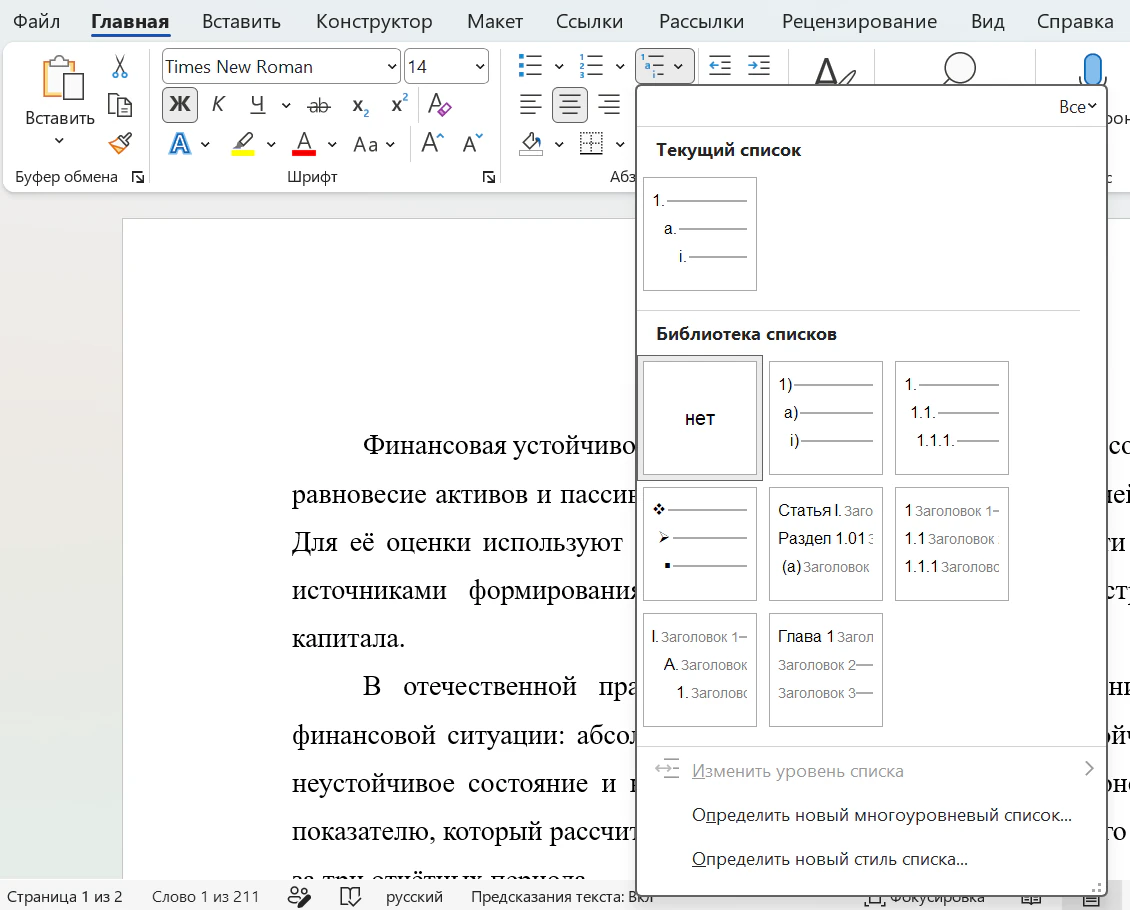
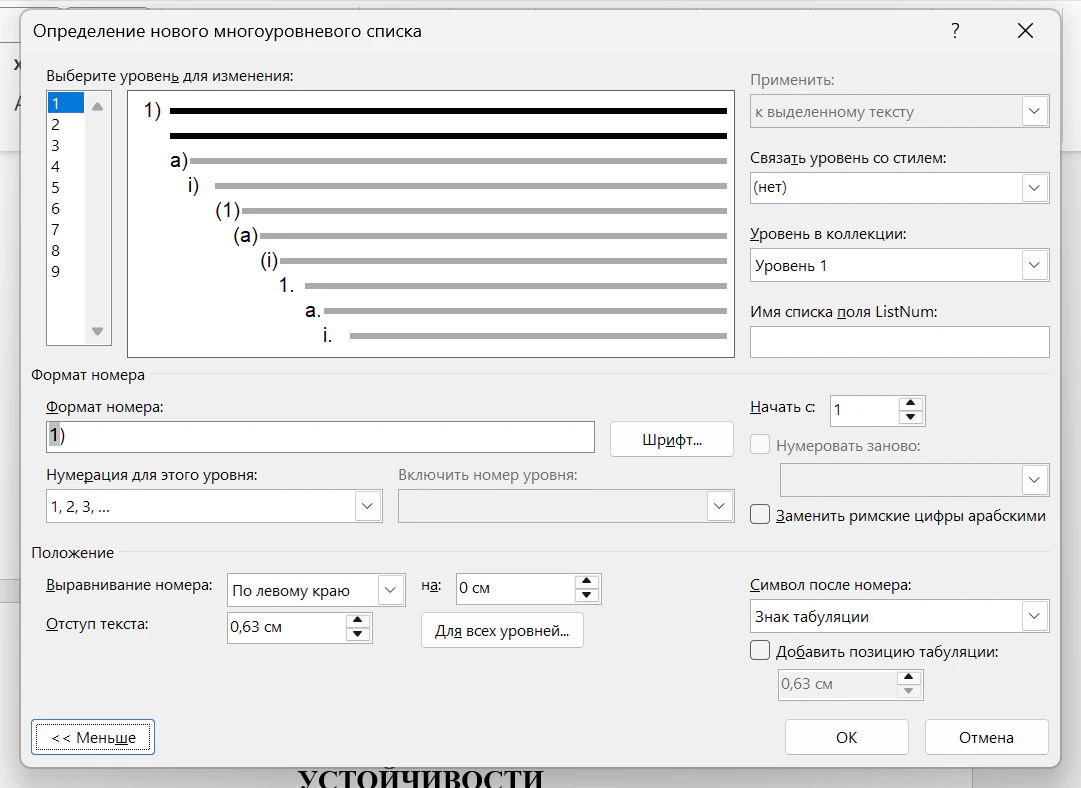
После этого нумерация живёт сама: удалили параграф 1.2 — бывший 1.3 стал 1.2 везде, включая содержание и перекрёстные ссылки. Настраивать список нужно один раз на документ, а не на каждый заголовок.
Два свойства абзаца, которые экономят нервы на финальной вычитке: в стиле «Заголовок 1» включите «с новой страницы» (ПКМ по стилю → Изменить → Формат → Абзац → вкладка «Положение на странице»), и главы будут сами начинаться с чистого листа — пустые абзацы для этого не нужны. В «Заголовке 2» включите «не отрывать от следующего», чтобы название параграфа не осталось висеть последней строкой страницы.

Таблицы и рисунки: «Таблица 2.1» и ссылки, которые обновляются сами
В курсовой две допустимые схемы нумерации: сквозная по всей работе (Таблица 1, Таблица 2…) и по главам (Таблица 2.1 — первая таблица второй главы). Вторую требует большинство методичек экономических и технических кафедр, и вручную её вести бессмысленно.
- Выделяете таблицу (или щёлкаете рисунок) → Ссылки → «Вставить название».
- В поле «Подпись» выбираете «Таблица» или «Рисунок»; нужного слова нет — кнопка «Создать».
- «Положение»: у таблиц — над объектом, у рисунков — под объектом.
- «Нумерация» → галочка «Включить номер главы», «начинается со стиля» → «Заголовок 1», разделитель — точка. Получается 2.1.
- Дописываете название после номера.
Галочка «Включить номер главы» работает только тогда, когда главы пронумерованы многоуровневым списком, связанным со стилем «Заголовок 1». Если этого нет, Word вместо номера вставит «Ошибка! Текст указанного стиля в документе отсутствует» — это не сбой, а прямое указание вернуться к предыдущему разделу и настроить список.
Дальше — ссылки в тексте. Фразу «данные приведены в таблице 2.1» не набирают руками: Ссылки → «Перекрёстная ссылка» → тип «Таблица» → «Вставить ссылку на» → «Постоянная часть и номер» → выбираете нужную подпись. Word вставит поле, которое пересчитается вместе с нумерацией. Обновляются все поля разом: Ctrl+A, затем F9 (если появится вопрос про оглавление — «обновить целиком»).
Что делать с переносом таблицы на следующую страницу, шапкой «Продолжение таблицы 2.1» и подписями к диаграммам — разобрано отдельно в статье Оформление таблиц и рисунков по ГОСТ. Одна настройка оттуда пригодится сразу: выделите строку шапки → Макет таблицы → «Повторить строки заголовков», тогда шапка сама продублируется на каждой странице длинной таблицы.
Разрывы разделов: нумерация со введения, альбомные листы, рамка
В реферате хватает галочки «Особый колонтитул для первой страницы»: титульник без номера, дальше со второй. В курсовой так не выйдет — не нумеруются обычно две первые страницы (титульный лист и содержание), а иногда ещё и задание на курсовую. Значит, нужен разрыв раздела.
- Ставите курсор в самое начало слова ВВЕДЕНИЕ. Макет → «Разрывы» → в группе «Разрывы разделов» → «Следующая страница». Обычный разрыв страницы (Ctrl+Enter) здесь не подходит: он не отделяет колонтитулы.
- Двойной клик по нижнему полю страницы с введением — открываются колонтитулы. На вкладке «Колонтитулы» (в Word 2016–2019 — «Конструктор») отключаете подсвеченную кнопку «Как в предыдущем разделе». Пока она нажата, разделы делят один колонтитул и трюк не сработает.
- Вставка → «Номер страницы» → «Внизу страницы» → «Простой номер 2» (по центру).
- Вставка → «Номер страницы» → «Формат номеров страниц» → «начать с» → 3. Титульник и содержание остаются чистыми, но в общий счёт входят.
Тот же приём решает ещё две задачи. Альбомная страница под широкую таблицу: разрывы раздела до и после неё, курсор внутрь, Макет → Ориентация → Альбомная — развернётся только этот лист (номер при этом уедет на длинную сторону, и кафедры обычно это принимают, потому что альбомный лист чаще всего лежит в приложении). И рамка со штампом, если её требуют у технических направлений: рамку ставят не со всех листов, и без разрыва раздела она расползается на титульник. Размеры и вставка в колонтитул — в статье Рамки для курсовой по ГОСТ.
Содержание, сноски и список источников
Содержание на готовых стилях собирается за полминуты: курсор на пустую страницу после титульника → Ссылки → Оглавление → «Настраиваемое оглавление» → «Уровни» 2 (или 3, если методичка требует пункты), заполнитель — точки, «номера страниц по правому краю». Слово «Оглавление» в шапке замените на «СОДЕРЖАНИЕ» прописными, а перед сдачей обновите поле целиком. Четыре способа сборки и полный образец страницы — в статье Как оформить содержание курсовой.
Сноски: курсор после слова или закрывающей кавычки → Ctrl+Alt+F (то же — Ссылки → «Вставить сноску»). По умолчанию Word ведёт сквозной счёт через всю работу; если методичка требует нумерацию заново на каждой странице, откройте значок в углу группы «Сноски» и в поле «Нумерация» выберите «На каждой странице». Что писать внутри сноски и когда вместо неё ставят ссылку в квадратных скобках — в статье Сноски и ссылки на источники.
Встроенный менеджер источников (Ссылки → «Управление источниками») умеет собирать список, но его стиль ГОСТ устарел и требует ручной доводки — обходной путь в статье Автоматический список литературы в Word. Быстрее собрать описания в генераторе списка литературы по ГОСТ: он сам расставляет тире, двоеточия и косые черты, на которых валят на нормоконтроле.
Приложения: буквы, а не цифры
Приложения обозначают прописными буквами кириллицы, начиная с А, — кроме Ё, З, Й, О, Ч, Ъ, Ы, Ь (их легко спутать с цифрами и друг с другом). То есть после «Приложения Ж» идёт «Приложение И», а не «Приложение З». Каждое приложение начинается с новой страницы, слово «ПРИЛОЖЕНИЕ А» ставится по центру, ниже отдельной строкой — его заголовок с прописной буквы, без точки в конце.
- Нумерация страниц у приложений общая со всей работой, отдельного счёта не заводят.
- Все приложения перечисляются в содержании с обозначением и названием: «ПРИЛОЖЕНИЕ А Бухгалтерский баланс ООО «Вектор» за 2025 год». Чтобы это происходило само, размечайте строку тем же структурным стилем, что введение и заключение.
- Ссылка в тексте обязательна: «расчёт приведён в приложении Б». Перекрёстная ссылка убережёт букву, если приложения переставят местами.
- Таблицы внутри приложения нумеруют по его букве: «Таблица А.1», «Таблица А.2».

Пять вещей, которые ломаются при слиянии глав из разных файлов
Типичная история: первая глава писалась в марте на домашнем ноутбуке, вторая — в мае в компьютерном классе, приложение прислал одногруппник. При сборке в один файл рушится ровно пять вещей.
| Симптом | Причина | Решение |
|---|---|---|
| Разный вид заголовков | Одноимённые стили с разными параметрами | Вставлять как текст, размечать своими стилями |
| Главы начинают счёт с 1 | Список второго файла — отдельный | ПКМ по номеру → «Продолжить нумерацию» |
| «Ошибка! Закладка не определена» | Ссылка потеряла объект | Ctrl+A → F9, остальные вставить заново |
| Съехали поля страницы | Разрыв раздела принёс чужие параметры | Макет → Параметры страницы → «Применить ко всему документу» |
| Сноски перепутались | Разные схемы нумерации в файлах | Диалог сносок → задать нумерацию заново для всего документа |
Порядок сборки, который экономит вечер: создайте пустой файл с настроенными стилями — он главный. Главы вставляйте не через Ctrl+V, а через Вставка → «Текст» → «Объект» → «Текст из файла»: подтянется содержимое без чужих параметров страницы. Если всё же буфером — выбирайте «Использовать конечные стили» (иконка с кистью под вставленным фрагментом). После каждой главы — Ctrl+A, F9, и взгляд в область навигации: провалилась глава не тем уровнем — стиль не применился.
Текст из PDF или с сайта тянет за собой чужой шрифт, интервал, мягкие переносы и разрывы строк вместо абзацев. Вставляйте его только как неформатированный (Ctrl+Alt+V → «Неформатированный текст») и форматируйте своим стилем. Заодно это повод переписать чужие формулировки: Антиплагиат.ВУЗ находит вставки из интернета раньше, чем преподаватель дочитает первую главу.
Файл-заготовка, которого хватит на весь семестр
Настройка стилей и списка занимает минут двадцать, и делать её заново для каждой работы незачем: сохраните пустой документ как шаблон — Файл → «Сохранить как» → тип «Шаблон Word (*.dotx)». Word предложит папку «Настраиваемые шаблоны Office», и файл появится в меню Файл → «Создать» → вкладка «Личные». Что в нём должно быть:
- Поля, шрифт и интервал в стиле «Обычный» — тогда параметры унаследуют все остальные стили.
- Четыре настроенных стиля: «Заголовок 1», «Заголовок 2», «Структурный заголовок», «Подпись» (для названий таблиц и рисунков).
- Многоуровневый список, привязанный к заголовкам.
- Разрыв раздела перед третьей страницей и уже настроенная нумерация с неё.
- Заготовки подписей «Таблица» и «Рисунок» с включённым номером главы.
Перенести стили в уже написанный чужой файл можно без копирования текста: Главная → значок в углу группы «Стили» → «Управление стилями» → «Импорт/экспорт». Слева файл-донор, справа ваша курсовая, кнопка «Копировать». Одноимённые стили Word предложит заменить — соглашайтесь, иначе смысла в переносе нет.
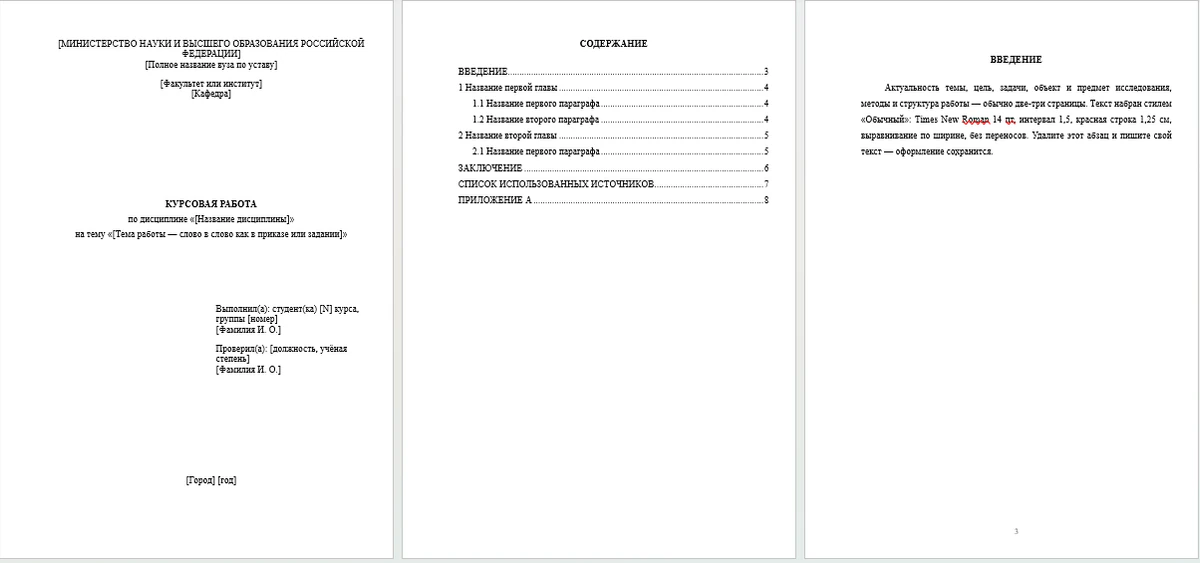
Если настраивать некогда — возьмите готовый файл: шаблон курсовой работы в формате .docx. Мы собрали его в самом Word, а не конвертером: поля 3 — 1,5 — 2 — 2 см, «Обычный» с Times New Roman 14 и интервалом 1,5, заголовки глав и параграфов с автоматическими номерами 1 и 1.1, отдельный стиль для ВВЕДЕНИЯ и ЗАКЛЮЧЕНИЯ, оглавление, которое обновляется по F9, нумерация страниц с введения и подпись таблицы с номером главы. На последней странице — памятка на шесть пунктов, её перед сдачей удаляют.
Что находит проверка в настоящей работе: разбор одного файла
Чтобы не рассуждать абстрактно, мы с разрешения автора разобрали файл реальной выпускной работы по прикладной математике: 39 страниц, 926 абзацев, 47 рисунков. Текст в ней сильный, а файл устроен так, как устроено большинство студенческих файлов, — всё оформление сделано руками. Считали не на глаз, а по внутренней разметке документа.
| Что нашли | Сколько | Чем это оборачивается |
|---|---|---|
| Абзацы, которые начинаются с клавиши Tab | 433 из 926 | красная строка держится на табуляции: стоит сменить шрифт или поля — отступы поедут по-разному |
| Пустые абзацы | 185, из них 12 «лесенок» по три и больше | ими сдвинуты заголовки и рисунки; любая правка текста выше ломает вёрстку ниже |
| Разные значения отступа первой строки | 13 вариантов: 0,5, 0,83, 0,87, 1, 1,27 см… | на странице это видно как «гуляющий» левый край абзацев |
| Абзацы без стиля или со стилем «Абзац списка» | 903 из 926 | поменять шрифт или интервал одной правкой стиля нельзя — только выделением кусков |
| Заголовки второго уровня | 0 при девяти заголовках первого | параграфы не попадают ни в оглавление, ни в область навигации |
| Рисунки и подписи-поля к ним | 47 рисунков, 0 автоматических номеров | вставили рисунок в середину — перенумеровывать вручную всё, что ниже, и ссылки в тексте тоже |
| Ручные разрывы страниц | 14 | это как раз правильно: главы начинаются с новой страницы не пустыми строками |
| Поля | 2,5 — 1,4 — 2 — 1,1 см | нижнее поле почти вдвое меньше требуемого — нормоконтроль меряет его линейкой |
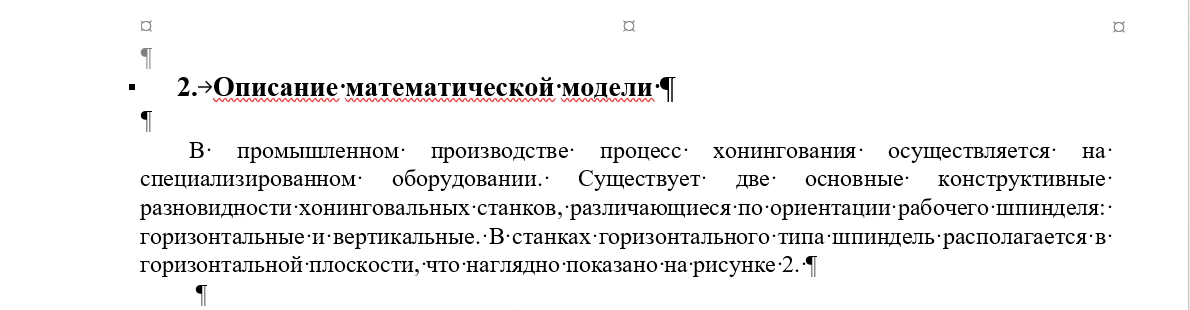
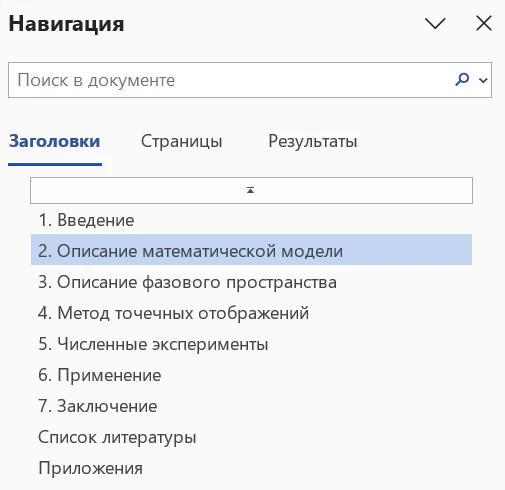
Вывод из разбора практический. Ни один из этих пунктов не виден при беглом просмотре PDF, и почти все всплывают в последний вечер: добавили абзац во введение — съехали рисунки в третьей главе, вставили график — перенумеровывайте сорок подписей. Приведение такого файла в порядок занимает два-три часа, настройка стилей в начале работы — двадцать минут. Если файл уже написан, порядок такой: сначала стиль «Обычный», затем заголовки, затем замена табуляций и пустых абзацев через Ctrl+H (^t и ^p^p), и только потом оглавление и номера страниц.
Для сравнения — второй файл, уже защищённая магистерская диссертация на 47 страниц. Картина другая, но родственная. Красная строка здесь задана правильно: отступ 1,25 см стоит в 643 абзацах, табуляций в начале строк нет, поля ровные — 2 / 1,5 / 2 / 2 см. Зато в документе нет ни одного стиля заголовка: все 18 заголовков — обычный текст, выделенный полужирным, а содержание набрано руками, строка за строкой. Оглавления-поля нет, значит, после любой правки номера страниц в содержании сверяют глазами. Пустых абзацев 144, самая длинная «лесенка» — 13 строк подряд, и на 49 рисунков снова ни одной автоматической подписи. Общий диагноз у обеих работ один: текст оформлен, а документ — нет.
Проверка перед сдачей: семь минут по чек-листу
- Ctrl+Shift+8 — непечатаемые знаки. Ищите цепочки пустых абзацев вместо разрыва страницы, двойные пробелы, пробел перед точкой, табуляции в начале абзаца.
- Ctrl+H: в «Найти» два пробела, в «Заменить» один, «Заменить все» — и жмите до «Выполнено замен: 0».
- Вид → «Область навигации». Заголовки должны выстроиться деревом: главы первым уровнем, параграфы вложенными. Выпавший из дерева заголовок не попадёт в содержание — стиль к нему не применён.
- Ctrl+A, F9 — пересчёт содержания, номеров таблиц и перекрёстных ссылок. Проверьте, что не осталось «Ошибка! Закладка не определена».
- Вид → «Несколько страниц»: сразу видны висячие заголовки, полупустые листы и таблицы, разорванные шапкой.
- Сохраните копию в PDF и посмотрите её — так проявляются съехавшая рамка, подменённый шрифт и таблица, вылезшая за поле.
- Файл → «Сведения» → «Поиск проблем» → «Инспектор документов»: уберите примечания, исправления и свойства файла. Чужое имя автора в свойствах — лишний вопрос на защите.
Частые ошибки
- Номера глав и параграфов набраны с клавиатуры. После первой же вставки нового параграфа нумерация расходится с содержанием.
- Точка после последней цифры: «1.1. Понятие». По ГОСТ 7.32–2017 её не ставят ни в заголовке, ни в содержании.
- Новая глава начинается с десятка нажатий Enter. При правке текста выше заголовок съезжает на середину страницы — нужна галочка «с новой страницы» в стиле.
- Содержание набрано вручную с точками, поставленными подряд с клавиатуры. Отточия разъезжаются, номера страниц не совпадают с реальными.
- Титульник и содержание вынесены в отдельные файлы, чтобы «не мешали нумерации». В итоге страницы работы считаются с единицы, а не с третьей.
- Заголовок висит последней строкой страницы, а текст параграфа начинается на следующей.
- Таблица есть, ссылки на неё в тексте нет. Формально это нарушение, и его ловят на нормоконтроле в первую очередь.
- Смешаны два вида ссылок на источники: часть подстрочными сносками, часть в квадратных скобках. Нужно выбрать один и держать его до конца работы.
Если времени на вёрстку не осталось
Оформление — та часть курсовой, где потери обиднее всего: содержание написано, а работу возвращают из-за нумерации и подписей к таблицам. Если сроки горят, приведение файла к требованиям методички можно передать: мы работаем с курсовыми от 3 990 ₽ и сроком 5–14 дней, включая доводку уже написанного текста под нормоконтроль. Что входит в работу и как считается цена — на странице курсовая работа на заказ.
Что почитать дальше: Что такое курсовая работа — если работа первая и непонятно, чего от неё ждут; Структура курсовой работы — какие разделы и в каком порядке идут; Как написать курсовую работу — план от темы до защиты.