Разрыв страницы и раздела в Word: разница и когда что ставить
Разрыв страницы вставляется сочетанием Ctrl+Enter (или «Вставить» → «Разрыв страницы»): всё, что после курсора, уезжает на новый лист. Разрыв раздела ставится в другом месте — «Макет» → «Разрывы» → группа «Разрывы разделов» — и делает больше: развязывает куски документа так, что у каждого могут быть свои колонтитулы, нумерация, поля и ориентация. Правило простое: новая глава — разрыв страницы; смена настроек страницы — разрыв раздела. Пустые абзацы Enter-ом — никогда: они съезжают при первой правке выше по тексту.
Разрыв страницы: Ctrl+Enter

Типовые места в студенческой работе: перед содержанием, перед введением, перед каждой главой, перед заключением, списком литературы и каждым приложением. Поставьте курсор в конец последнего абзаца предыдущего раздела и нажмите Ctrl+Enter. В отличие от лестницы пустых абзацев, разрыв держит заголовок на новом листе при любых правках: допишете абзац в первой главе — вторая не сползёт.
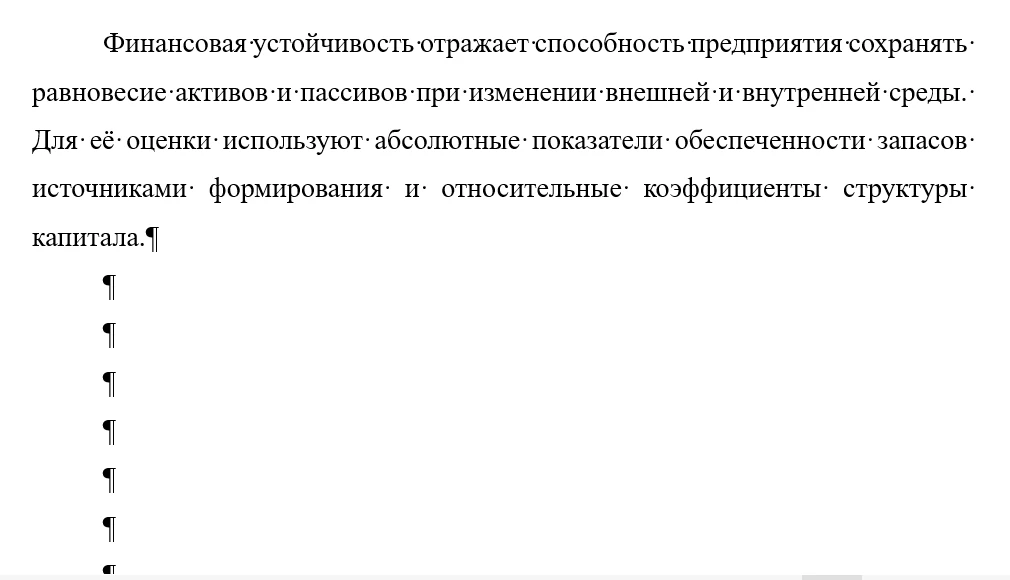

Почему курсор лучше ставить в конец предыдущего абзаца, а не перед заголовком. Если нажать Ctrl+Enter в начале строки заголовка, разрыв окажется в абзаце со стилем «Заголовок 1» — и в автоматическом оглавлении появится пустая строка с номером страницы. Лечится просто: поставьте курсор в строку с разрывом и верните ей стиль «Обычный» (Ctrl+Shift+N).
Способ надёжнее: заголовок сам начинает новую страницу
Правый клик по стилю «Заголовок 1» в коллекции стилей → «Изменить…» → «Формат» → «Абзац…» → вкладка «Положение на странице» → галочка «с новой страницы». Теперь каждый заголовок первого уровня сам открывает новый лист, и ни одного разрыва руками ставить не нужно. Для работы из пяти глав, введения, заключения, списка и трёх приложений это одиннадцать разрывов, которые невозможно забыть или случайно удалить.
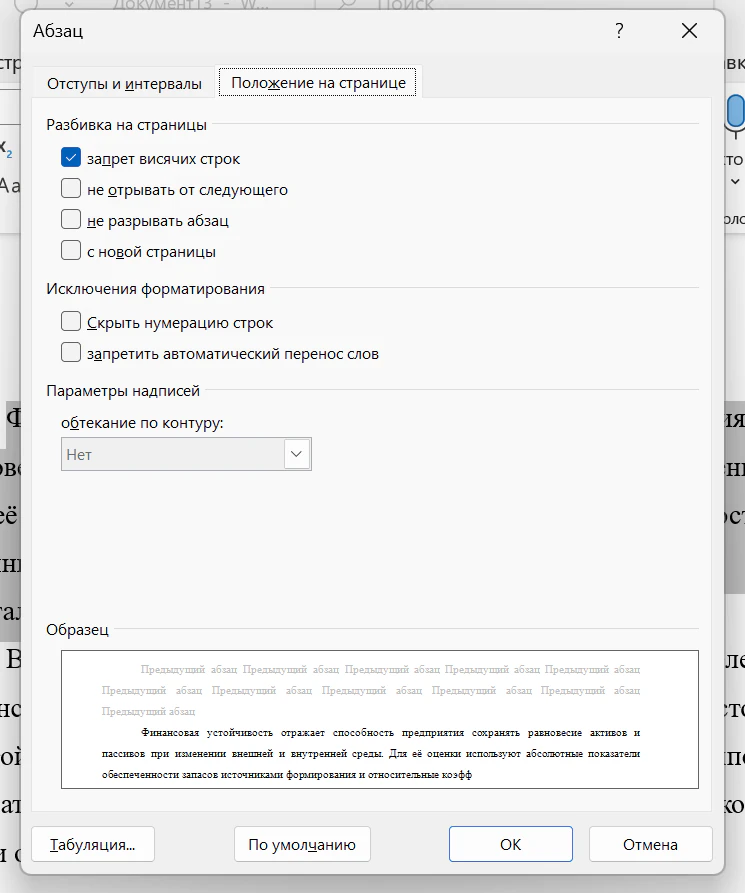
На той же вкладке полезны ещё две галочки. «Не отрывать от следующего» не даст заголовку остаться в одиночестве внизу страницы, когда текст уехал на следующую, — у встроенных стилей заголовков она включена, у самодельных о ней забывают. «Запрет висячих строк» не позволяет Word оставить первую или последнюю строку абзаца на отдельной странице; у стиля «Обычный» она включена по умолчанию — не снимайте.
Разрыв раздела: когда меняются настройки страницы

| Вид | Что делает | Типовая задача |
|---|---|---|
| Следующая страница | новый раздел с нового листа | нумерация с 3-й страницы; альбомный лист; свои колонтитулы у приложений |
| Без разрыва (в старых версиях — «Текущая страница») | новый раздел без перехода на новый лист | две колонки посреди страницы; сноски со своей нумерацией в главе |
| Чётная / нечётная страница | раздел начнётся с чётного или нечётного листа | двусторонняя печать книги; в студенческих работах редкость |
Три студенческих сценария, где без раздела не обойтись: номер страницы появляется с третьей, одна альбомная страница посреди книжных и рамка со штампом только на части листов (разбор здесь). Во всех трёх случаях после вставки разрыва не забудьте про кнопку «Как в предыдущем разделе» в колонтитулах: пока она нажата, новый раздел копирует колонтитулы старого, и кажется, что разрыв «не сработал».
Узнать, в каком разделе стоит курсор, можно без непечатаемых символов: правый клик по строке состояния внизу окна → отметьте «Раздел». В строке появится «Раздел: 2», и при щелчке по разным страницам сразу видно, где проходят границы.
Как увидеть и удалить разрыв
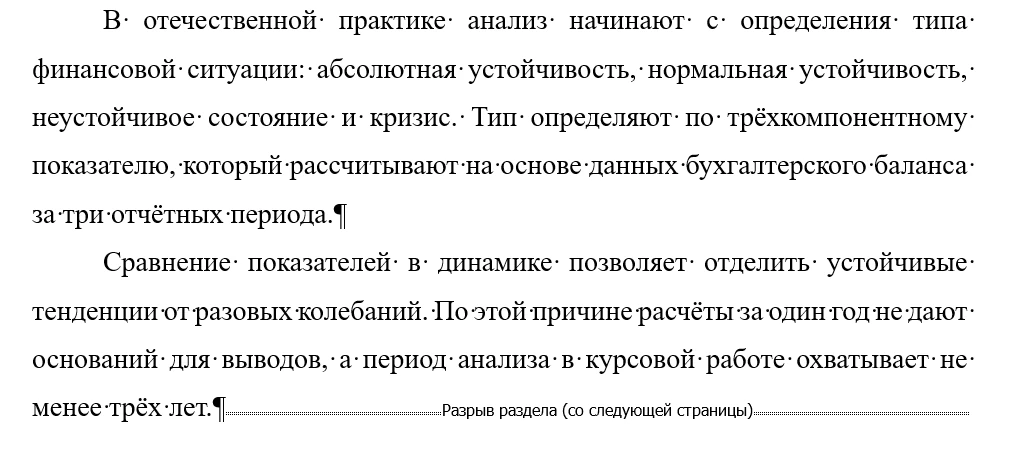
- Включите непечатаемые символы: Ctrl+Shift+8 (кнопка ¶ на «Главной»). Разрывы отобразятся строками «Разрыв страницы» и «Разрыв раздела (со следующей страницы)».
- Поставьте курсор прямо перед строкой разрыва и нажмите Delete — разрыв удаляется как обычный символ.
- Удаляя разрыв раздела, помните: верхний раздел сливается с нижним и принимает его настройки — ориентацию, поля, колонтитулы, нумерацию. Сначала посмотрите, что изменится, потом удаляйте; если результат не тот — Ctrl+Z.
Самый последний раздел документа разрывом не заканчивается: его настройки хранятся в последнем знаке абзаца файла. Отсюда известная странность: удалили последний разрыв раздела — и весь текст выше него вдруг стал альбомным или потерял номера страниц. Это не сбой, а то самое слияние с нижним разделом.
Убрать все разрывы страниц разом — например, перед переходом на «с новой страницы» в стиле — можно заменой: Ctrl+H → «Больше» → «Специальный» → «Разрыв страницы» (в поле «Найти» появится ^m) → «Заменить на» оставить пустым → «Заменить все». Разрывы разделов так удалять не стоит: ^b найдёт их, но вместе с ними снесутся альбомные листы и нумерация.
Частые вопросы
- Ctrl+Enter ведёт себя странно — проверьте, не стоит ли курсор в таблице: там он разрезает таблицу на две и уносит нижнюю часть на новый лист. Если разрыв нужен перед таблицей, поставьте курсор в абзац над ней.
- Как сделать разрыв в Google Docs — Ctrl+Enter работает так же; разрывы разделов: «Вставка» → «Разрыв» → «Разрыв раздела».
- Чем разрыв колонки отличается — он переносит текст в следующую колонку той же страницы; в обычных работах не используется.
- Что такое «Обтекание текстом» в списке разрывов — перенос текста ниже картинки с обтеканием; к страницам отношения не имеет.
- Почему после удаления разрыва съехало всё оформление — удалён разрыв раздела, а с ним настройки; Ctrl+Z и разбираться по шагам.
- Можно ли ставить разрывы в Word в браузере — разрыв страницы да, разрыв раздела нет: онлайн-версия только сохраняет разделы, созданные в настольном Word.
Разрывы и объём работы: где накрутку видно
Разрывы напрямую влияют на счёт страниц, и проверяющие это знают. Честные потери — до половины пустой страницы в конце каждой главы перед разрывом: это нормально и в объём входит. Нечестные приёмы — глава, «случайно» заканчивающаяся двумя строками на новом листе, и заголовок, отправленный разрывом на новую страницу за три строки до её конца, — считываются при беглом листании и портят впечатление сильнее, чем недобор двух страниц. Если объёма не хватает, добирайте содержанием — по методике из статей об объёме курсовой и реферата; вёрсткой добирают строки, а не страницы.
Обратная задача — ужать перебор — тоже решается не удалением разрывов между главами (это требование методички, их трогать нельзя), а плотностью текста внутри глав. Единственный легальный вёрсточный резерв — «висячие» хвосты из одной-двух строк на отдельном листе перед разрывом: подтяните текст правками на пару строк, и лист исчезнет сам.
Разрывы — фундамент, на котором стоят нумерация без номера на титульнике, альбомные страницы и автособираемое оглавление: содержание должно начинаться с нового листа через разрыв, а не через Enter-ы. Полный порядок сборки работы — в статье «Как оформить курсовую в Ворде».