Нумерация страниц в Word: со 2-й, с 3-й и без титульника
Номера страниц вставляются через «Вставить» → «Номер страницы» → «Внизу страницы» → «Простой номер 2», то есть по центру (в Word 2019 и старше вкладка называется «Вставка»). Чтобы номер не печатался на титульном листе, а счёт при этом шёл с него, достаточно одной галочки — «Особый колонтитул для первой страницы». Если же по методичке номер впервые появляется на третьей странице (титульник и содержание без номеров), одной галочкой не обойтись — нужен разрыв раздела. Разберём от простого к сложному.
Базовый случай: номера везде, кроме титульника

- «Вставить» → «Номер страницы» → «Внизу страницы» → «Простой номер 2» (по центру). «Простой номер 1» ставит цифру слева, «Простой номер 3» — справа.
- Word откроет режим колонтитулов — на ленте появится вкладка «Колонтитулы» (в Word 2010–2016 — «Конструктор» в группе «Работа с колонтитулами»). Поставьте галочку «Особый колонтитул для первой страницы».
- Номер с титульника исчезнет, счёт сохранится: вторая страница получит номер 2 — ровно то, чего требуют методички. Закройте режим двойным щелчком по тексту или кнопкой «Закрыть окно колонтитулов».

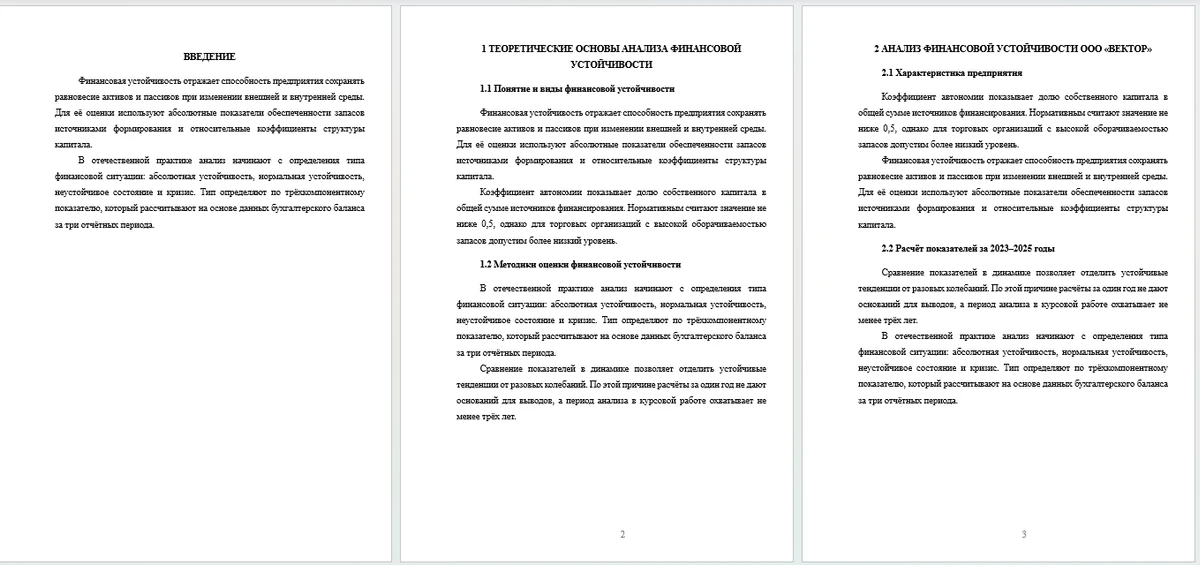
Это решение для рефератов и небольших работ, где без номера только первая страница. Проверка: номер «2» стоит на странице с содержанием, титульник чистый. Шрифт номера Word берёт из стиля колонтитула — обычно это не Times New Roman. Выделите цифру в колонтитуле и задайте тот же шрифт, что в работе; кегль номера методички обычно не оговаривают, 12–14 пт выглядят аккуратно.
Сложный случай: номер появляется с третьей страницы
В курсовых и дипломах без номера часто оставляют две первые страницы — титульный лист и содержание. «Особый колонтитул» действует только на одну страницу, поэтому документ делят на два раздела и выключают номера в первом:
- Поставьте курсор в самый конец второй страницы (после содержания) → «Макет» → «Разрывы» → «Следующая страница» в группе «Разрывы разделов».
- Дважды щёлкните в нижнем колонтитуле третьей страницы. На вкладке «Колонтитулы» отожмите кнопку «Как в предыдущем разделе» — это ключевой шаг: пока она нажата, разделы связаны, и любая правка в одном повторяется в другом.
- Там же снимите галочку «Особый колонтитул для первой страницы». Новый раздел унаследовал её от первого, и без этого шага третья страница останется без номера, а нумерация начнётся с четвёртой.
- Вставьте номер: «Номер страницы» → «Внизу страницы» → «Простой номер 2». Номера появятся с третьей страницы и дальше.
- Если в первом разделе номера уже стояли — зайдите в колонтитул второй страницы и удалите номер; связь разорвана, второй раздел этого не заметит.
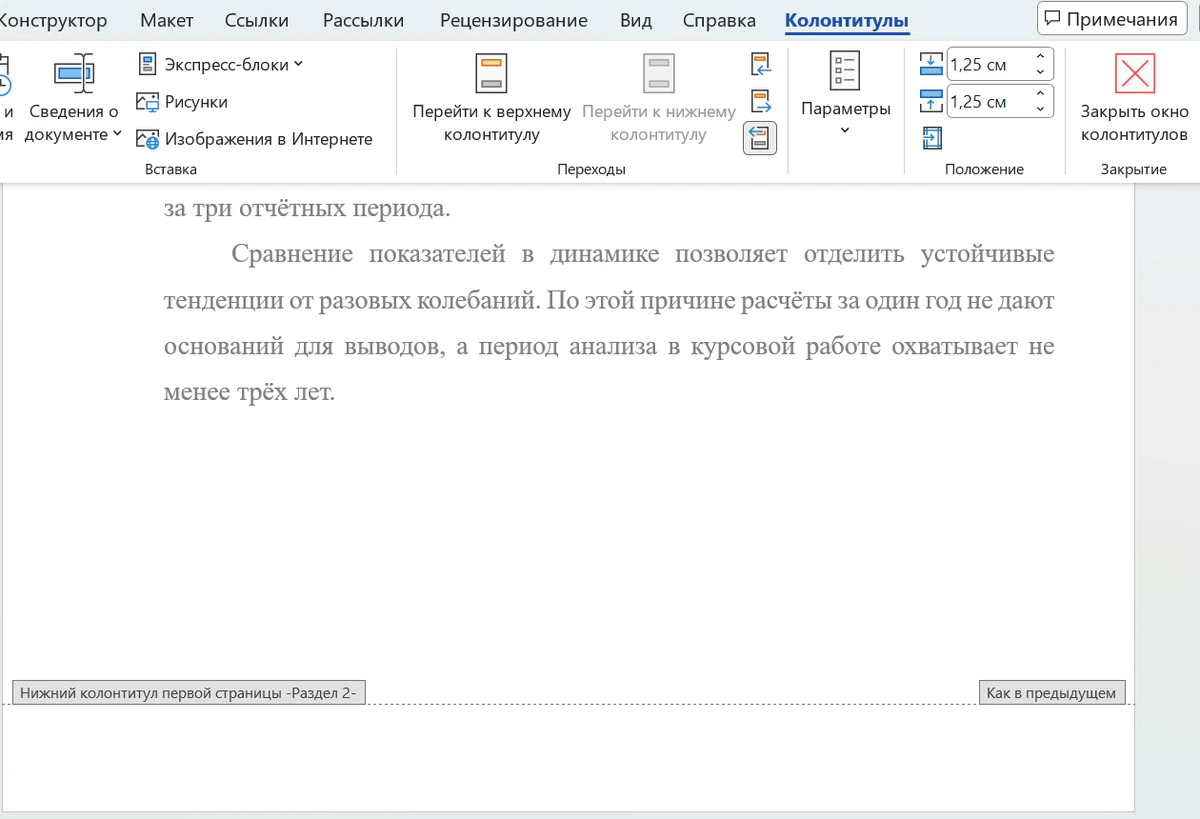
Word поставит на третьей странице номер 3 — счёт идёт по всему документу. Если методичка требует здесь цифру 1, откройте «Номер страницы» → «Формат номеров страниц…» → «начать с: 1»; но в студенческих работах почти всегда правильнее сквозной счёт с титульника, то есть 3.
Формат номера: с какой цифры начать и как выглядеть

«Номер страницы» → «Формат номеров страниц…» открывает два полезных параметра. «Начать с» — произвольный старт: пригодится, если работа сдаётся частями и вторая часть должна продолжить счёт первой. «Формат номера» — арабские, римские, буквы; студенческим работам нужны только арабские, без точек, дефисов и слова «стр.» — если в шаблоне вокруг номера есть лишние символы, сотрите их прямо в колонтитуле, номер-поле при этом не пострадает.
Переключатель «продолжить / начать с» — частый источник скачков в нумерации. Он хранится в каждом разделе отдельно: если после склейки глав из разных файлов посреди работы появился номер 1, значит, в этом разделе стоит «начать с». Поставьте курсор в раздел, откройте окно и верните «продолжить».
Где ставят номер и с какой страницы: что обычно требуют
Типовая формулировка методичек повторяет стандарт на отчёты о НИР: страницы нумеруются арабскими цифрами, нумерация сквозная по всему тексту, включая приложения; номер ставится в центре нижней части листа без точки; титульный лист включают в общую нумерацию, номер на нём не проставляют. Школьные проекты оформляют так же. Встречаются кафедры, которые просят номер справа вверху или справа внизу, — тогда вместо «Внизу страницы» → «Простой номер 2» берите нужное положение из той же галереи, остальная механика не меняется.
Сверьте результат с требованием методички дословно: формулировки «нумерация начинается со второй страницы» и «номер впервые проставляется на второй странице» — это одно и то же (титульник в счёте, но без номера), а вот «содержание не нумеруется» — уже сценарий с разрывом раздела. Общий контекст оформления — в статьях «Поля и отступы по ГОСТ» и «Как оформить курсовую в Ворде».
Частые проблемы
| Симптом | Лечение |
|---|---|
| Номер не исчез с титульника | галочка «Особый колонтитул для первой страницы» не поставлена или номер вставлен заново уже в колонтитул первой страницы — удалите его там |
| Нумерация началась с 4-й страницы вместо 3-й | у второго раздела осталась галочка «Особый колонтитул для первой страницы» — снять |
| Удалил номер на одной странице — пропал везде | разделы связаны: отжать «Как в предыдущем разделе», вернуть номера |
| После альбомной страницы номера пропали | у раздела после альбомного листа пустой колонтитул без связи — включить «Как в предыдущем разделе» или вставить номер заново |
| Номер стоит не с той цифры, посреди работы появилась 1 | «Формат номеров страниц…» → «продолжить» вместо «начать с» |
| Вместо номера написано { PAGE } | включён показ кодов полей: Alt+F9 |
| В приложениях нужен номер, а его нет | приложения — отдельный раздел: зайти в его колонтитул и вставить номер |
Отдельная история — альбомный лист посреди работы: номер на нём остаётся на длинной стороне и после подшивки оказывается сбоку. Как перенести и развернуть его, если методичка этого требует, разобрано там же.
Как убрать нумерацию
Со всего документа — «Вставить» → «Номер страницы» → «Удалить номера страниц». Команда чистит тот раздел, где стоит курсор, и все связанные с ним; в документе с разорванными связями её придётся повторить в каждом разделе. С одной страницы посреди документа номер убирается только через отдельный раздел: разрыв до страницы, разрыв после, разорвать связь колонтитулов у этого и у следующего раздела, удалить номер в среднем. Закрывать цифру белым прямоугольником не стоит: в PDF он выделяется мышью, а при печати на цветной бумаге виден как пятно.
Сверка нумерации перед сдачей
Финальная проверка занимает три минуты и спасает от самого обидного возврата — «содержание не сходится со страницами». Шаг первый: обновите оглавление целиком (Ctrl+A → F9) — оно пересчитает номера по фактической разбивке. Шаг второй: экспортируйте в PDF и пролистайте его, глядя только на низ страниц: номер на титульнике — ошибка, скачок «2 → 4» — где-то затесался раздел с особым колонтитулом, номер «1» посреди работы — в каком-то разделе стоит «начать с 1». Шаг третий: сверьте счёт с приложениями — по большинству методичек приложения входят в сквозную нумерацию, и общий объём в отзыве руководителя указывается с ними.
Если работа сдаётся и в бумаге, и в электронном виде, номера обязаны совпадать в обеих версиях — печатайте из того же PDF, который отправляете, а не из docx: Word на другом компьютере может перелить строки и сдвинуть страницы на единицу.
Продолжение Word-цикла: автоматическое оглавление — оно опирается на правильную нумерацию, альбомный лист посреди работы и рамка со штампом, в которой номер живёт не в колонтитуле, а в графе штампа.