Автоматический список литературы в Word: как сделать
Автоматический список литературы в Word собирается за четыре действия: вкладка «Ссылки» → выбрать «Стиль» → «Вставить ссылку» → «Добавить новый источник» для каждой книги и статьи → «Список литературы» → «Вставить список литературы». Word сложит описания сам и пересоберёт их при любой правке. Проблема одна, зато принципиальная: оба встроенных стиля ГОСТ — «ГОСТ — сортировка по именам» и «ГОСТ — сортировка по названиям» — написаны под ГОСТ 7.1–2003 и с тех пор не обновлялись, поэтому запись на выходе не совпадает ни с ГОСТ Р 7.0.100–2018, ни с образцом методички. Именно поэтому в вузах прижился второй механизм — обычный нумерованный список плюс перекрёстные ссылки, дающие в тексте привычное 12, с. Работать со списком быстрее с клавиатуры — [подборка сочетаний Word под задачи оформления собрана отдельно. 45] с автоматическим пересчётом номеров.
Ниже — обе механики по шагам с точными путями меню и клавишами, разбор того, что именно Word выводит неправильно, сортировка А–Я, обновление и «заморозка» полей перед сдачей. Правила самих описаний (что за чем идёт и какими знаками разделяется) здесь не повторяются — они разобраны в статье «Список литературы по ГОСТ», а готовые строки быстрее собрать в бесплатном генераторе списка литературы.
Где в Word живёт список литературы

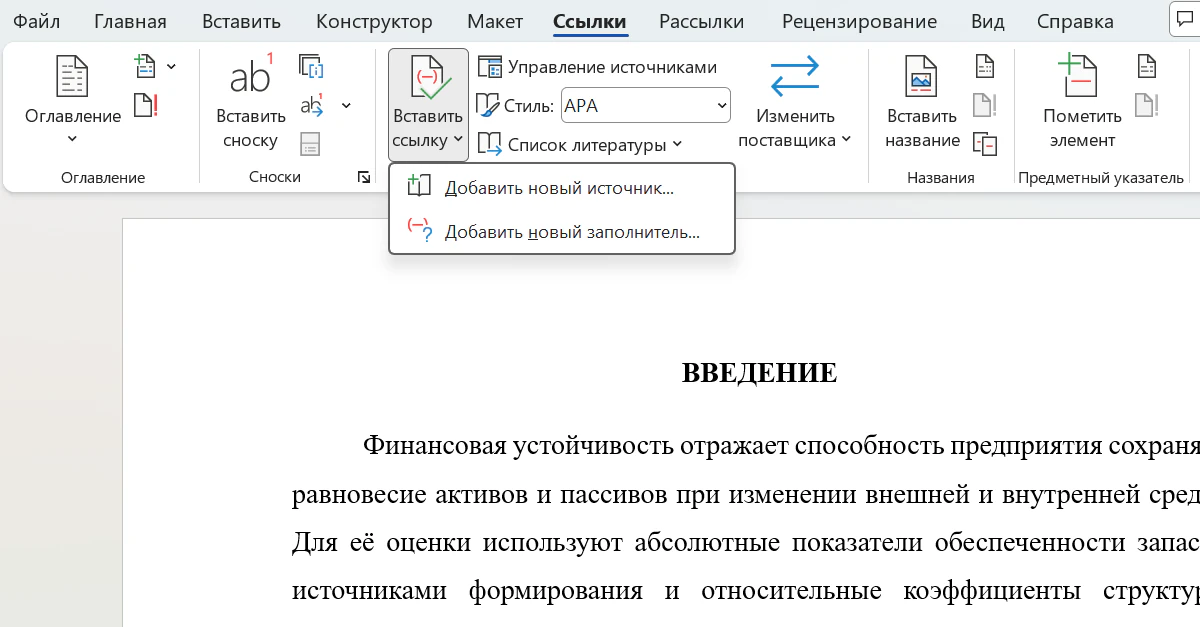
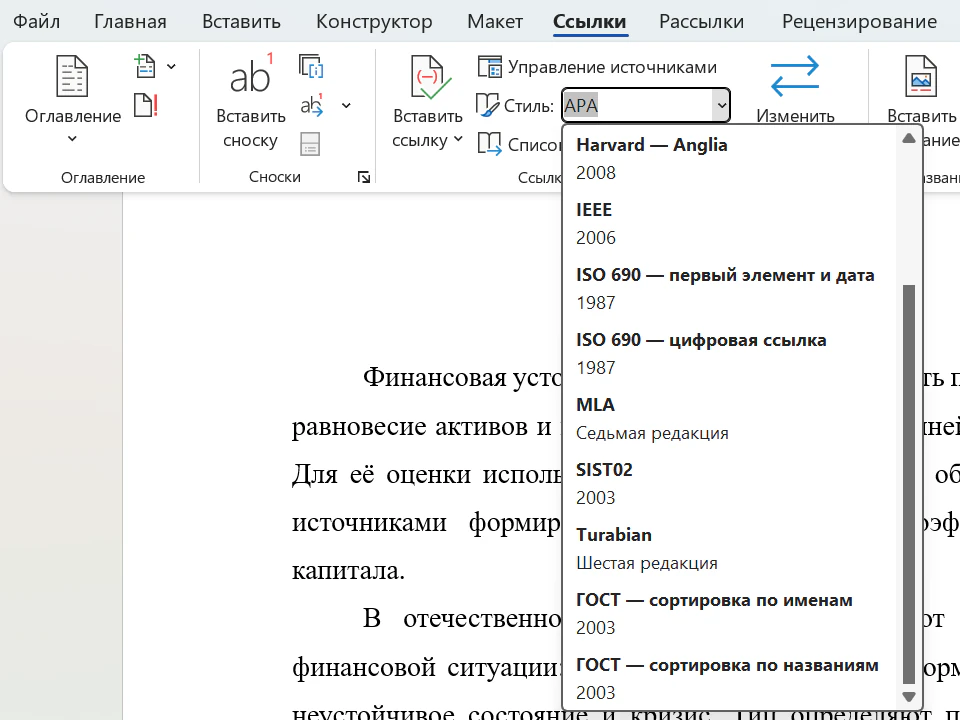
Всё, что нужно, лежит на вкладке «Ссылки» в группе «Ссылки и списки литературы» — четыре элемента: выпадающий список «Стиль», кнопка «Вставить ссылку», кнопка «Управление источниками» и кнопка «Список литературы». Путь одинаков в Word 2016, 2019, 2021 и Microsoft 365; в Word для веба этой группы нет вовсе, библиографию там не собрать.
Важно понимать, чем является результат. Вставленный список литературы — не текст, а поле: динамический блок, который Word перерисовывает из базы источников документа. Курсор внутрь него ставится, но набранная правка исчезнет при первом же обновлении. Поэтому редактировать описания нужно в источнике, а не в списке, — или превратить список в статический текст, когда правки закончены.
Способ 1. Менеджер источников: пошагово
- Выберите стиль до того, как начнёте вводить источники: «Ссылки» → «Стиль» → «ГОСТ — сортировка по именам». Стиль меняется в любой момент и переоформляет весь список разом, но от него зависит, какие поля Word вообще спросит.
- Поставьте курсор в конце предложения, где нужна ссылка, и нажмите «Вставить ссылку» → «Добавить новый источник…».
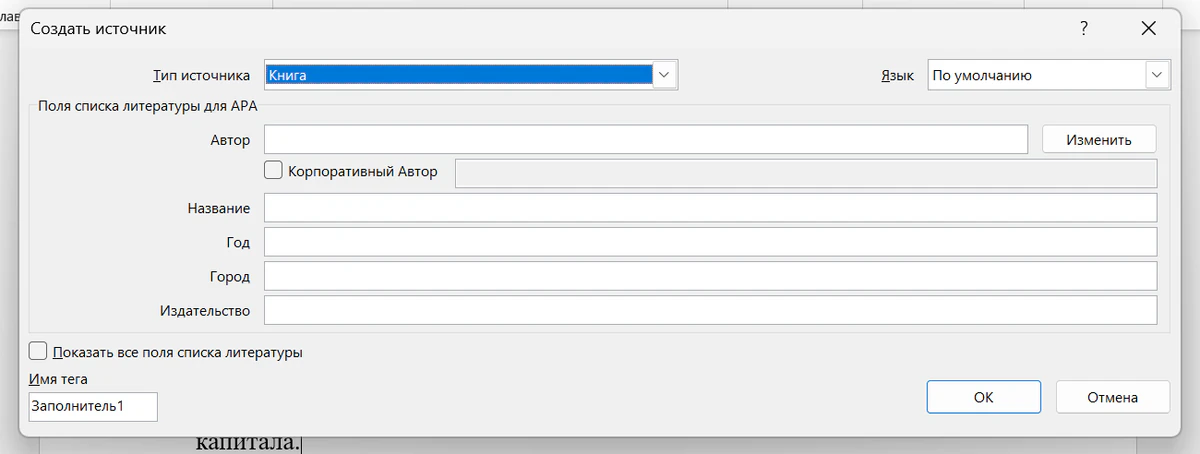
- В диалоге «Создать источник» выберите «Тип источника»: Книга, Раздел книги, Журнальная статья, Материалы конференции, Отчёт, Веб-сайт, Электронный источник. Набор полей меняется под тип — у веб-сайта появляется URL и дата обращения, у статьи — название журнала, том и страницы.
- Автора вводите не строкой, а через кнопку «Изменить» справа от поля: отдельно фамилия, имя, отчество, потом «Добавить». Так Word корректно свернёт инициалы и правильно отсортирует список. Соавторов добавляйте по одному в том порядке, в каком они стоят на обложке.
- Поставьте флажок «Показать все поля списка литературы» внизу диалога — откроются том, число страниц, номер издания, дата обращения и стандартный номер. Без них описание выйдет неполным.
- Если данных под рукой нет, вставьте «Добавить новый заполнитель…» и придумайте метку без пробелов (например, Ivanov2024). В тексте появится временная отметка, которую потом можно заполнить.
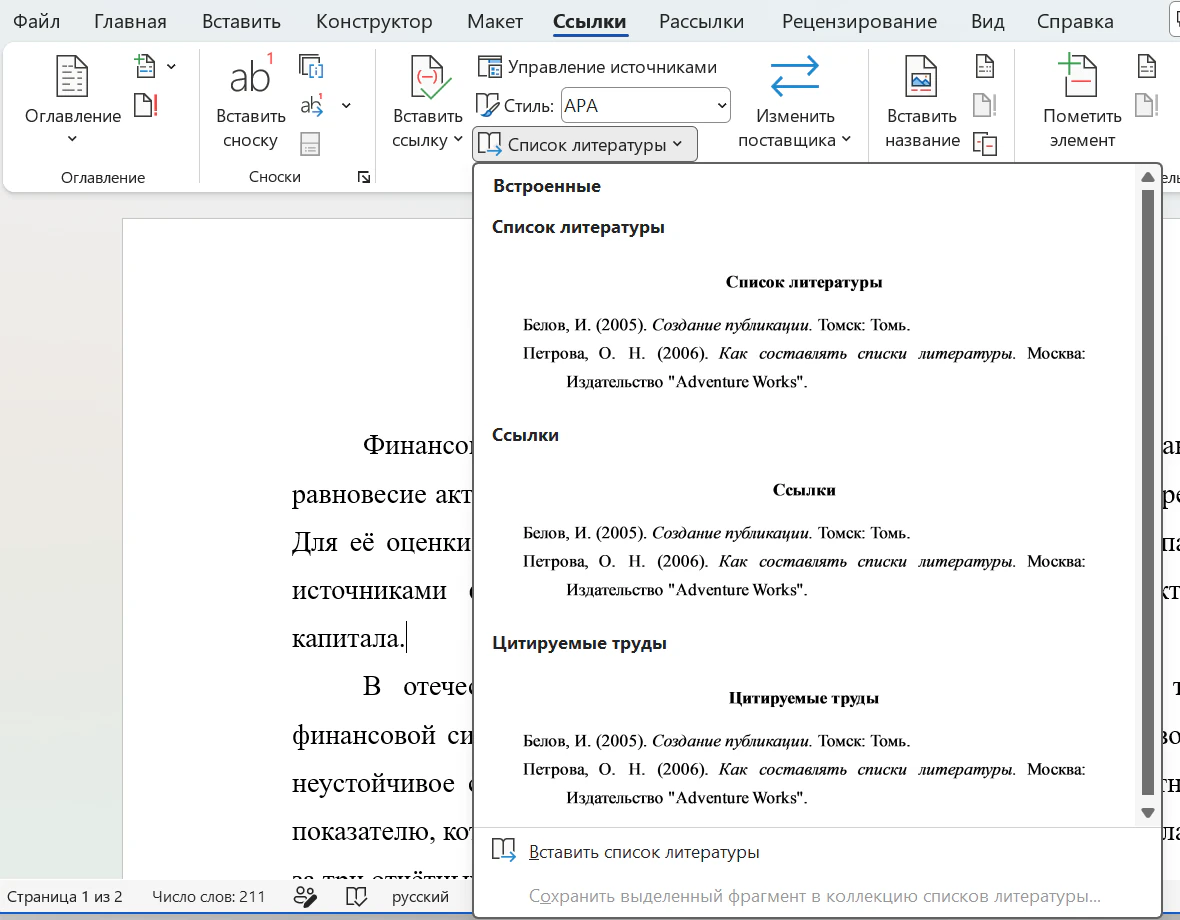
- Когда все источники введены, поставьте курсор на новую страницу и нажмите «Список литературы» → «Вставить список литературы».
В том же меню есть готовые блоки «Список литературы», «Ссылки» и «Цитируемые труды» — они вставляют список вместе с заголовком в стиле «Заголовок 1». Берите вариант без заголовка: собственный заголовок вы наберёте так, как он назван в методичке, и он корректно уйдёт в оглавление вместе с остальными разделами — как это устроено, разобрано в статье «Как оформить содержание».
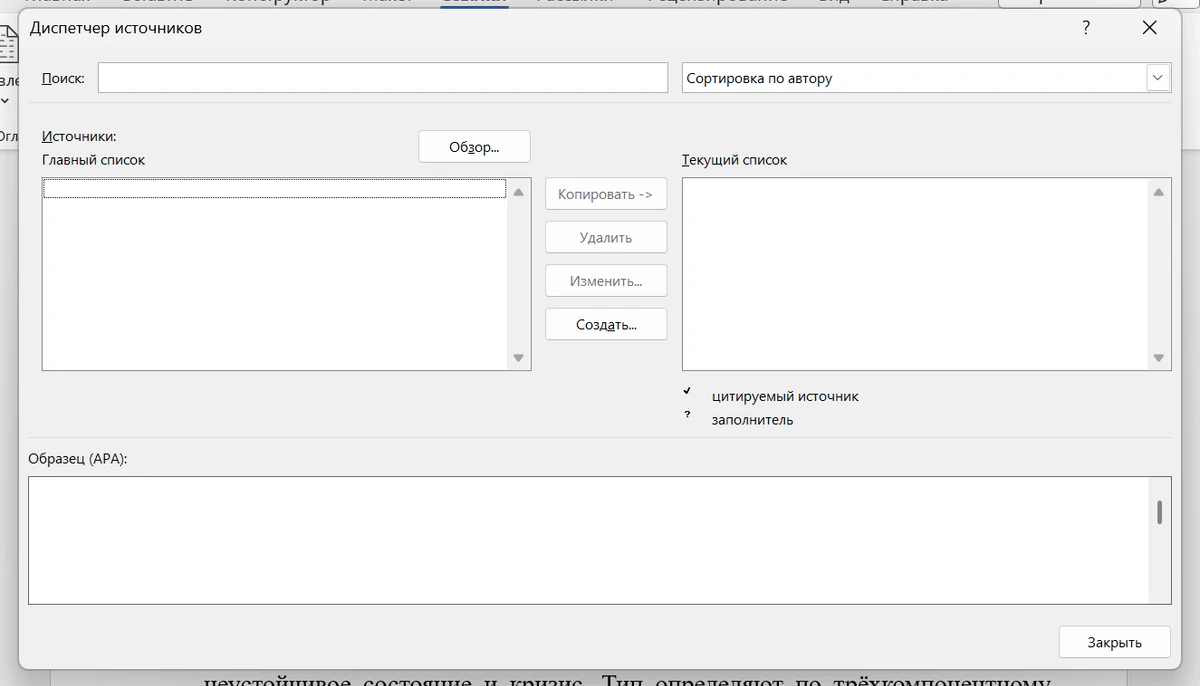
Отдельно про «Управление источниками». Диалог делится на две колонки: слева «Главный список» — общая база, которая живёт в файле Sources.xml по пути C:\Users\Имя\AppData\Roaming\Microsoft\Bibliography и переезжает из курсовой в диплом; справа «Текущий список» — источники этого документа. Кнопка «Копировать» переносит записи между колонками. Галочка у записи означает, что на источник есть ссылка в тексте, вопросительный знак — что это незаполненный заполнитель. Практический смысл: перед сдачей откройте диспетчер и посмотрите на текущий список — записи без галочки в текст не процитированы, а это первое, что ловит нормоконтроль.

Стиль ГОСТ в Word: что он выводит и почему это заворачивают
В выпадающем списке стилей есть два ГОСТа — «сортировка по именам» и «сортировка по названиям». Различаются они порядком записей в списке, а формат описания у обоих одинаковый и сделан по ГОСТ 7.1–2003. Стиля по ГОСТ Р 7.0.5–2008 или по действующему ГОСТ Р 7.0.100–2018 в поставке Word нет — это самая частая причина, по которой встроенный список возвращают на переделку.
Ни один из встроенных стилей эти пять пунктов не добавит: формат зашит в XSL-файл стиля, а не настраивается галочками. Есть три выхода. Первый — доставить сторонний стиль: скачанный XSL-файл кладут в папку C:\Users\Имя\AppData\Roaming\Microsoft\Bibliography\Style и перезапускают Word, после чего стиль появляется в общем списке. Второй — принять вывод Word как черновик, а перед сдачей превратить список в статический текст и довести знаки руками. Третий, самый быстрый для одной работы, — не мучить менеджер источников и собрать описания в генераторе списка литературы по ГОСТ, а в Word оставить только нумерацию и ссылки.
Способ 2. Нумерованный список и перекрёстные ссылки
Это тот вариант, который реально принимают на кафедрах: описания вы контролируете сами, а Word отвечает только за номера. Смысл в том, что ссылка в тексте становится полем, привязанным к позиции списка: вставили новый источник на букву «Б» — все номера в скобках пересчитались.
- Соберите список литературы обычным текстом, каждый источник — отдельный абзац. Отсортируйте его (как — в следующем разделе).
- Выделите весь список и включите автонумерацию: «Главная» → «Нумерация». Именно автоматическую — вручную набранные цифры перекрёстная ссылка не увидит.
- В тексте на нужном месте наберите квадратные скобки и поставьте курсор внутрь них.
- Откройте «Ссылки» → «Перекрёстная ссылка» (та же команда есть на вкладке «Вставка»).
- В поле «Тип ссылки» выберите «Абзац нумерованный», в поле «Вставить ссылку на» — «Номер абзаца».
- Снимите флажок «Вставить как гиперссылку», если не хотите синего подчёркивания и перехода по Ctrl+клик в распечатанной работе.
- Выберите нужный источник в списке и нажмите «Вставить». Окно не закрывается — можно сразу перейти к следующему месту в тексте и вставить ещё одну ссылку.
- Страницу цитаты допишите руками внутри скобок: получится [12, с. 45].
Четыре вещи, без которых этот способ ломается. Первое: поля не обновляются сами — после любой перестановки в списке нажмите Ctrl+A, затем F9 (Word отдельно спросит про оглавление, отвечайте «обновить целиком»). Второе: если удалить источник из списка, ссылка на него превратится в «Ошибка! Источник ссылки не найден» — найдите её поиском по слову «Ошибка» и переставьте на другой источник. Третье: перед печатью включите «Файл» → «Параметры» → «Экран» → «Обновлять поля перед печатью». Четвёртое: серая заливка под номерами на экране — это подсветка полей, на печать она не идёт; убрать её можно в «Файл» → «Параметры» → «Дополнительно» → «Затенение полей» → «Никогда».
Полезные клавиши: Alt+F9 показывает коды полей — вместо [12] вы увидите { REF _Ref182736452 \r \h } и сразу поймёте, поле перед вами или набранная руками цифра. Ctrl+Shift+F9 превращает выделенные поля в обычный текст без возможности отката. Последнее делают ровно один раз — на копии файла перед отправкой руководителю, чтобы на чужом компьютере ничего не пересчиталось и не выдало ошибку. Какой формат ссылок требует ваша кафедра — квадратные скобки или подстрочные сноски — разобрано в статье «Сноски и ссылки на источники по ГОСТ».
Сортировка списка по алфавиту А–Я
Выделите блок источников, откройте «Главная» → группа «Абзац» → кнопка «Сортировка» (значок «АЯ» со стрелкой). В диалоге «Сортировка текста» оставьте «Сначала по: абзацам», «Тип: текст», «по возрастанию» и нажмите ОК.
- Сортируйте до того, как проставите номера вручную. Word сортирует строку целиком с первого символа: если абзац начинается с «12. Иванов», в алфавит он встанет по цифре, а не по фамилии. С автонумерацией такой проблемы нет — номер не входит в текст абзаца, и после сортировки Word пересчитает всё сам.
- Проверьте язык абзацев. Сортировка идёт по правилам языка, назначенного тексту: если у части списка стоит английский (типично для строк, вставленных из браузера), «Ё» и «Й» встанут не на свои места. Язык виден в строке состояния внизу окна, меняется через «Рецензирование» → «Язык» → «Язык проверки правописания».
- Латиницу Word ставит перед кириллицей, а по требованиям большинства методичек иностранные источники идут после русских. Сортируйте два блока по отдельности и переносите латиницу в конец руками.
- Нормативные акты Word отсортировать не сможет в принципе: они выстраиваются не по алфавиту, а по юридической силе — Конституция, кодексы, федеральные законы, подзаконные акты. Этот блок собирают вручную и в общую сортировку не включают.

Что Word делает неправильно и как это чинить
- Не даёт править описание прямо в списке. Правка исчезает при обновлении поля. Лечится либо через «Управление источниками» → «Изменить», либо превращением списка в статический текст: щёлкните по списку, нажмите на стрелку в левом верхнем углу появившейся рамки и выберите «Преобразовать список литературы в статический текст». После этого поле становится обычным текстом и правится как угодно, но автообновление теряется — делайте это в самом конце.
- Ставит дефис вместо длинного тире. Между областями описания по ГОСТ идёт тире, а не дефис. Длинное тире — Ctrl+Alt+«минус» на цифровом блоке, короткое (для диапазонов страниц вроде 45–47) — Ctrl+«минус» там же.
- Оставляет URL синими подчёркнутыми гиперссылками. Выделите список и нажмите Ctrl+Shift+F9 — адреса станут обычным чёрным текстом. Цветные ссылки в распечатанном списке — типовое замечание нормоконтроля.
- Не различает блоки списка. Нормативные акты, книги, статьи и электронные ресурсы Word свалит в один алфавит. Если методичка требует разбивку на блоки, собирайте их отдельными кусками.
- Теряет дату обращения. У электронных источников поле «Дата обращения» заполняется отдельно и в вывод встроенного ГОСТ-стиля попадает не в том виде, в каком нужно: по стандарту это «(дата обращения: 12.05.2026)» в конце записи.
- Сбивает отступы. Список литературы набирается теми же параметрами, что и основной текст, — их разбор в статье «Поля и отступы по ГОСТ». Висячий отступ, который любят предлагать зарубежные шаблоны, в российских методичках почти не встречается.
Zotero и Mendeley: когда встроенного Word мало
Если работ будет много — диплом, статьи, диссертация, — разумнее один раз поставить менеджер библиографии. У Zotero есть плагин, который добавляет в Word собственную вкладку и работает по той же логике («вставить ссылку» — «вставить библиографию»), но описания строит по стилям CSL, а в официальном репозитории стилей zotero.org/styles лежат варианты «Russian GOST R 7.0.5-2008» и «Russian GOST R 7.0.5-2008 (numeric)» — то, чего нет в самом Word. Плюс сверху: источник добавляется из карточки книги в электронной библиотеке одной кнопкой в браузере, вместе с автором, годом и издательством.
Для одной курсовой это перебор: настройка и разбор логики съедят больше времени, чем ручное оформление двадцати позиций. Порог окупаемости — примерно с 40–50 источников или со второй работы подряд по той же теме.
Word, генератор или руками: что выбрать
| Критерий | Менеджер Word | Генератор | Руками |
|---|---|---|---|
| Соответствие ГОСТ Р 7.0.100–2018 | нет | да | зависит от вас |
| Время на 25 источников | 40–60 мин | 15–20 мин | 1,5–2 часа |
| Пересчёт номеров в тексте | автоматически | нет | нет |
| Правка описания | через диалог | свободная | свободная |
| Порядок блоков и НПА | не умеет | вручную | вручную |
Рабочая комбинация, которая экономит больше всего времени: описания — в генераторе, нумерация и ссылки в тексте — перекрёстными ссылками Word, менеджер источников не трогаем вовсе.
Чек-лист перед сдачей
- Ctrl+A, F9 — все поля обновлены, номера в скобках совпадают с позициями списка.
- Поиск (Ctrl+F) по слову «Ошибка» — битых перекрёстных ссылок нет.
- В «Управлении источниками» не осталось записей без галочки и заполнителей со знаком вопроса.
- Список отсортирован, латиница в конце, нормативные акты в своём блоке.
- URL — чёрным текстом, без подчёркивания; у каждого электронного источника есть дата обращения.
- Между областями описания стоит тире, а не дефис; «С.» вместо «стр.».
- На каждый источник в списке есть хотя бы одна ссылка в тексте, и наоборот.
- Копия файла сохранена, поля в ней превращены в текст через Ctrl+Shift+F9 — эту версию и отправляем.
Что ещё смотрят на финальной проверке работы целиком — в статье «Что такое нормоконтроль».
Частые вопросы
Почему список литературы не обновляется?
Список Word обновляется не сам, а по команде: щёлкните по нему и нажмите кнопку «Обновление ссылок и списка литературы» в левом верхнем углу рамки поля. Если рамка не появляется, список уже преобразован в статический текст — обновлять нечего, правьте руками. Перекрёстные ссылки обновляются иначе: Ctrl+A, затем F9.
Как перенести источники на другой компьютер?
Скопируйте файл Sources.xml из папки C:\Users\Имя\AppData\Roaming\Microsoft\Bibliography и положите по тому же пути на новой машине. Источники текущего документа хранятся внутри самого файла .docx, поэтому вместе с ним и переезжают, а вот главный список остаётся на старом компьютере.
Можно ли сделать автоматический список в Word для веба или Google Docs?
В Word для веба группы «Ссылки и списки литературы» нет — работать нужно в настольной версии. В Google Docs свой инструмент библиографии есть, но стилей ГОСТ в нём не предусмотрено: доступны APA, MLA и Chicago.
Как сделать, чтобы номера в квадратных скобках не съезжали?
Съезжают только вручную набранные цифры. Перекрёстные ссылки привязаны к абзацу, а не к числу: добавили источник в середину списка — Ctrl+A, F9, и все ссылки в тексте показывают новые номера. Правило простое: ни одной цифры источника в тексте не набирать с клавиатуры.
Сколько источников должно быть в списке?
Ориентиры по количеству и свежести источников для реферата, курсовой и диплома, а также образцы описаний по типам — в статье «Список литературы по ГОСТ». Если работа собирается с нуля и список — только один из шагов, весь порядок действий в редакторе разобран в статье «Как сделать реферат на компьютере».