Рамка в Word: вокруг текста, абзаца и всей страницы
Рамка вокруг текста в Word ставится кнопкой «Границы»: выделите абзац → «Главная» → стрелка у кнопки границ (квадратик в группе «Абзац») → «Внешние границы». Рамка вокруг всей страницы — через «Конструктор» → «Границы страниц». А рамка со штампом для технической работы — это не граница вообще, а готовый шаблон с таблицей в колонтитуле; рисовать её кнопками бесполезно. Разберём все три случая — и обратную задачу, когда рамку нужно убрать.
Рамка вокруг абзаца или куска текста

- Выделите абзац (или несколько подряд).
- «Главная» → группа «Абзац» → стрелка справа от кнопки границ. Для простой рамки хватит пункта «Внешние границы».
- Если нужна другая толщина или тип линии — последний пункт списка, «Границы и заливка…»: тип «рамка», ширина 0,5–1 пт, в списке «Применить к» — «абзацу» → ОК.

Важная развилка в окне «Границы и заливка» — «Применить к: тексту» против «абзацу». «К тексту» обводит каждую строку отдельной коробочкой и годится разве что для одного слова. «К абзацу» даёт один прямоугольник на весь абзац от поля до поля — для врезок и примечаний нужен он. Если рамка должна быть уже текста, сначала сузьте абзац отступами слева и справа (окно «Абзац» или маркеры на линейке), потом ставьте границу: рамка идёт по отступам, а не по полям страницы.
Два обведённых абзаца подряд Word сливает в одну коробку — это удобно для врезки из нескольких абзацев и неудобно, когда нужны две отдельные рамки. Чтобы коробки разъехались, задайте абзацам интервал «Перед» или «После» хотя бы 6 пт либо вставьте между ними пустой абзац без границы.
Рамка вокруг всей страницы
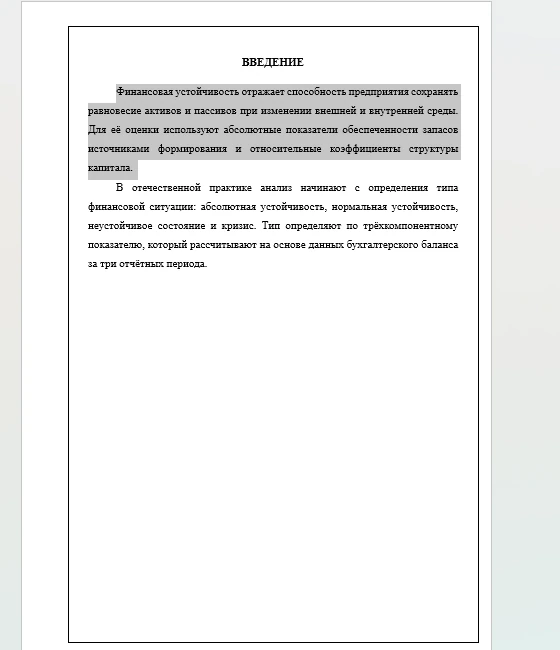
«Конструктор» (в Word 2013–2016 вкладка называется «Дизайн», в Word 2010 — «Разметка страницы») → «Границы страниц». Откроется то же окно «Границы и заливка», но на вкладке «Страница»: тип «рамка», линия и ширина по вкусу. Здесь же живёт список «Рисунок» с ёлочками и звёздочками — в студенческой работе ему делать нечего, декоративные рамки уместны максимум на грамоте или обложке школьного проекта.

Самое полезное в этом окне — список «Применить к». В нём четыре варианта: «всему документу», «этому разделу», «этому разделу (только 1-й странице)» и «этому разделу (кроме 1-й страницы)». Третий вариант решает частую задачу «рамка только на титульном листе» без единого разрыва: титульник — первая страница документа, выберите «только 1-й странице» — и остальная работа останется без рамки. Если рамка нужна на странице посреди документа, перед ней и после неё ставятся разрывы раздела, и граница применяется «к этому разделу».
Почему рамка обрезается при печати и как это исправить
По умолчанию Word отсчитывает положение рамки от края бумаги — 24 пт, около 8,5 мм. Многие принтеры не печатают крайние 4–6 мм листа, а некоторые струйные — и все 12 мм снизу, поэтому нижняя линия рамки на бумаге пропадает, хотя на экране всё на месте. Нажмите в окне «Границы страниц» кнопку «Параметры…» и переключите список «Относительно» с «края страницы» на «текста»: рамка привяжется к полям и напечатается целиком.
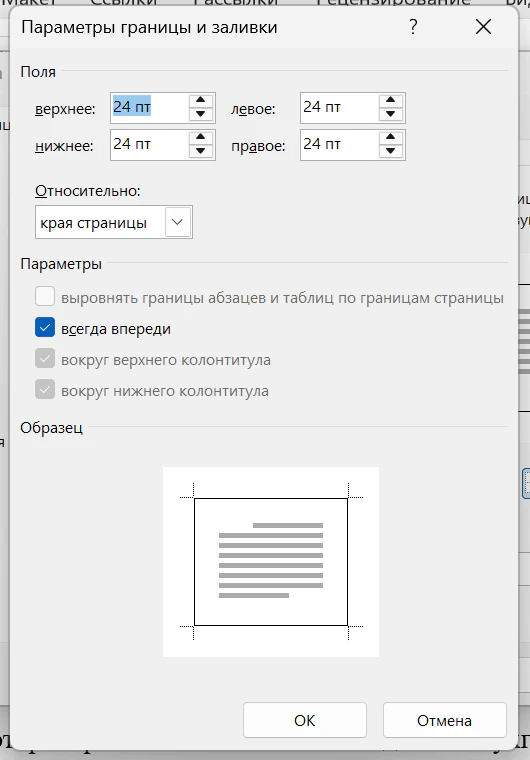
У этих полей есть жёсткий потолок — 31 пт, то есть примерно 11 мм. Поэтому чертёжную рамку с отступом 20 мм слева режимом «от края страницы» не получить в принципе: 20 мм — это 57 пт. Те, кто всё же делает её границей страницы, идут от обратного: задают поля страницы с запасом (левое 25 мм, остальные по 10 мм), ставят «Относительно: текста» и отступ рамки 14 пт — получаются те самые 20 и 5 мм от края листа. Для разовой работы это обходной путь; для записки на сорок листов надёжнее шаблон кафедры.
Рамка со штампом: не рисовать, а вставить шаблон
Техническим специальностям нужна не декоративная линия, а рамка по стандарту с основной надписью — штампом в правом нижнем углу. Устроена она так: сама рамка — это граница страницы или фигура в колонтитуле, а штамп — таблица с фиксированными размерами ячеек, вставленная в нижний колонтитул; за счёт колонтитула штамп повторяется на каждой странице раздела сам. Собирать эту конструкцию с нуля — вечер работы, поэтому берут готовые шаблоны: у большинства кафедр есть свой .docx или .dotx с рамками формата А4, и просить его нужно в первую очередь — размеры граф штампа в файлах «из интернета» регулярно гуляют.
Что проверить в скачанном шаблоне до того, как писать в нём работу: размеры рамки (20 мм слева и по 5 мм с остальных сторон), высоту штампа (40 мм у большой формы на первом листе раздела и 15 мм у малой на последующих) и то, что штамп сидит именно в колонтитуле, а не в теле текста — иначе он уедет при первой правке. Размеры листов, формы штампа и сами шаблоны разобраны в статье «Рамки для курсовой», заполнение граф — в разборе основной надписи чертежа; здесь — только кнопки Word.
Как убрать рамку
| Что обведено | Где выключается |
|---|---|
| Абзац или врезка | выделить → кнопка «Границы» → «Нет границы» |
| Вся страница | «Конструктор» → «Границы страниц» → тип «нет» |
| Рамка только на части страниц | курсор на такую страницу → «Границы страниц» → «нет», применить «к этому разделу» |
| Таблица в одну ячейку вокруг текста | курсор в неё → «Макет таблицы» → «Данные» → «Преобразовать в текст» |
| Рамка со штампом из шаблона | двойной щелчок по колонтитулу → удалить таблицу и фигуры из него |
| Текстовое поле (надпись) вокруг текста | перенести текст наружу, щёлкнуть по границе поля → Delete |
Самый частый случай в скачанных файлах — «рамка», которая на самом деле таблица в одну ячейку: текст лежит внутри неё, и кнопка границ страницы её не берёт. Диагноз ставится курсором: если при щелчке по тексту наверху появляются вкладки «Конструктор таблиц» и «Макет таблицы» — это таблица; вытащите текст наружу или преобразуйте её в текст. Второй по частоте случай — рамка, нарисованная прямоугольником из «Фигур»: она выделяется щелчком по самой линии и удаляется клавишей Delete; если не выделяется — лежит в колонтитуле, заходите туда двойным щелчком.
Частые вопросы
| Вопрос | Ответ |
|---|---|
| Как сделать рамку вокруг картинки? | щёлкнуть по рисунку → «Формат рисунка» → «Граница рисунка»: цвет, толщина; кнопка «Границы» на картинки не действует |
| Как сделать рамку толще? | в окне «Границы и заливка» сначала выбрать «Ширина», потом ещё раз щёлкнуть тип «рамка» — иначе толщина не применится |
| Рамка только сверху и снизу | в том же окне отключить боковые стороны кнопками вокруг образца — получится врезка «между линейками» |
| Рамка есть на экране, но не печатается | «Параметры…» → «Относительно: текста»; в диалоге печати проверить, что нет масштабирования «по размеру бумаги» |
| Как в Google Docs? | границы страницы: «Файл» → «Настройки страницы» их не содержит — рамку делают таблицей 1×1 на всю страницу; граница абзаца: «Формат» → «Стили абзацев» → «Границы и заливка» |
Рамка как оформительский приём: врезки и примеры
Кроме обязательных рамок «по стандарту» есть добровольные — и с ними стоит быть осторожным. Обвести определение, пример расчёта или цитату тонкой рамкой допустимо в презентационных материалах и раздаточных листах к защите; в самом тексте курсовой или диплома врезки в рамках методички не предусматривают, и нормоконтроль попросит убрать. Если хочется визуально выделить пример — используйте то, что стандарт разрешает: отдельный абзац с отступом слева, курсив для короткой цитаты, таблицу для сопоставлений. Рамки оставьте раздаточному материалу, где правила мягче и выделение работает на комиссию.
Ещё одно законное место для границы абзаца — школьный проект и реферат для колледжа, где требования к оформлению задаёт учитель, а не стандарт: рамка на титульном листе там встречается в образцах. Делайте её тонкой одинарной линией 0,5–1,5 пт чёрного цвета; двойные, цветные и «объёмные» рамки на учебной работе выглядят небрежно, даже если формально не запрещены.
Соседние разборы: поля и отступы по ГОСТ — чтобы рамка не конфликтовала с полями, титульный лист и нумерация страниц, которая в документах с рамками живёт в штампе, а не в углу листа.