Красная строка в Word: отступ 1,25 см без пробелов и Tab
Красная строка в Word ставится так: выделите текст (Ctrl+A), откройте окно «Абзац» (маленькая стрелка в углу группы «Абзац» на «Главной») и в списке «Первая строка» выберите «Отступ», величина — 1,25 см. Это стандарт студенческих работ: именно 1,25 см требует большинство методичек, и именно это значение Word подставляет сам, как только вы выбрали «Отступ». Пробелами и клавишей Tab красную строку не делают никогда — почему, разберём ниже.
Правильный способ: параметр абзаца

- Ctrl+A — выделить весь текст (титульный лист, если он в этом же файле, поправите отдельно).
- «Главная» → стрелка в правом нижнем углу группы «Абзац». То же окно открывается правым кликом по тексту → «Абзац…».
- Вкладка «Отступы и интервалы» → «Первая строка: Отступ» → «на: 1,25 см» → ОК.

Частая ошибка в этом окне — вписать 1,25 см в поле «Слева». Тогда вправо уедет весь абзац целиком, а не первая строка: на странице это выглядит как узкая колонка текста с широким левым полем. «Слева» и «Справа» — отступы абзаца от полей, к красной строке они отношения не имеют.
Быстрая альтернатива — линейка: включите её («Вид» → галочка «Линейка») и перетащите верхний маркер-треугольник на 1,25 см. Результат тот же, но точное значение мышью не всегда ловится; с зажатым Alt линейка показывает цифры во время перетаскивания. Окно «Абзац» надёжнее.
Чтобы отступ появлялся сам: стиль «Обычный»
Отступ, заданный выделенному тексту, живёт только в этих абзацах: вставите новый кусок — у него красной строки не будет. Правильнее отдать отступ стилю. Самый короткий путь: настройте один абзац как нужно, поставьте в него курсор, затем правый клик по стилю «Обычный» в коллекции стилей → «Обновить „Обычный“ в соответствии с выделенным фрагментом». Все абзацы этого стиля перестроятся сразу.
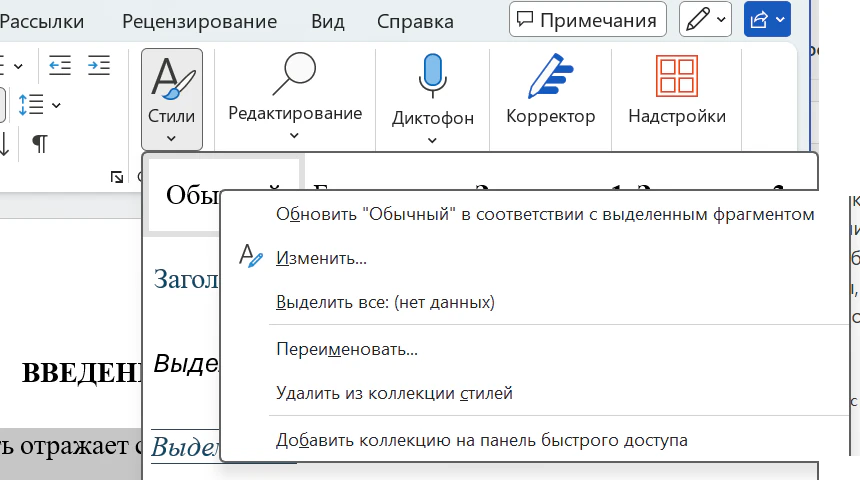
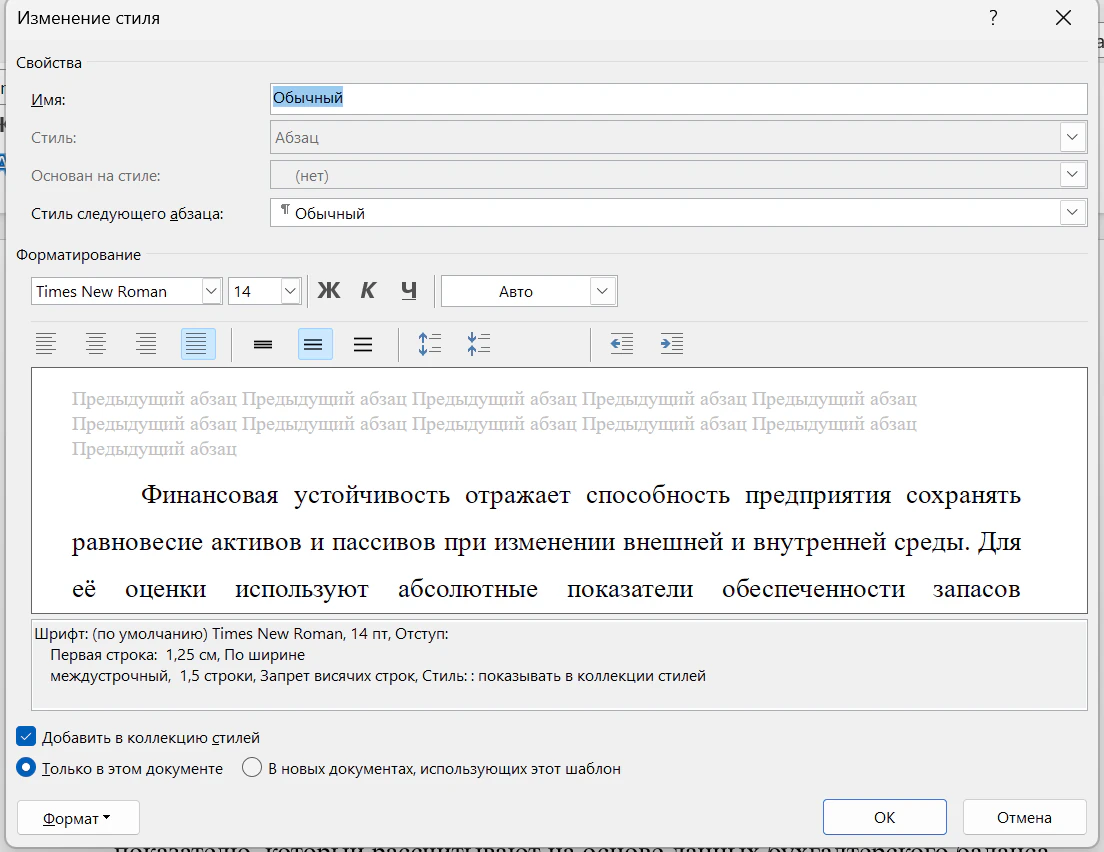
Второй путь — «Изменить…» в том же меню: кнопка «Формат» внизу окна → «Абзац…» → тот же отступ первой строки. В строке описания под образцом Word перечисляет всё, что записано в стиле, — удобно проверить себя: «Отступ: Первая строка: 1,25 см, По ширине, междустрочный 1,5 строки». Это та же логика стилей, на которой держатся заголовки и оглавление.
Что сломается, если отдать отступ «Обычному»
У решения через стиль есть цена, о которой в инструкциях обычно молчат: от «Обычного» наследуют почти все остальные стили документа. Красная строка появится там, где её никто не просил.
| Где вылезет | Как выглядит | Лечение |
|---|---|---|
| Заголовки глав | заголовок «по центру» сдвинут вправо на полотступа | в стилях «Заголовок 1–3» первая строка «(нет)» |
| Оглавление | строки начинаются с отступа, двухстрочные названия растянуты | поправить стили «Оглавление 1–3»: первая строка «(нет)» |
| Ячейки таблиц | числа и текст сдвинуты от левой границы ячейки | выделить таблицу → «Абзац» → первая строка «(нет)» |
| Подписи таблиц и рисунков | «Таблица 1 — …» начинается не от поля | у стиля «Название объекта» убрать отступ |
| Титульный лист | строки «по центру» стоят не по центру | выделить титульник → первая строка «(нет)» |
| Маркированные и нумерованные списки | маркер и текст разъезжаются | у стиля «Абзац списка» первая строка «(нет)» |
Каждая правка делается один раз — дальше наследование работает на вас. Самая коварная строка таблицы — первая: центрированный заголовок с унаследованной красной строкой выглядит почти нормально, но стоит на 6 мм правее центра, и на странице с содержанием это заметно. Как именно чинится оглавление, показано на скриншотах в статье «Автоматическое оглавление в Word», таблицы — в статье «Таблицы в Word».
Почему не пробелы и не Tab
Четыре-пять пробелов или табуляция в начале абзаца выглядят похоже — до первой правки. При выравнивании по ширине Word растягивает пробелы, в том числе те, что изображают красную строку, поэтому «отступы» пляшут от абзаца к абзацу. Табуляция держит ширину лучше, но это отдельный символ в тексте: он переезжает при копировании, удваивается при склейке кусков и даёт 1,27 см вместо 1,25 в файлах, созданных в Google Docs или англоязычном Word. Главное — при включённых непечатаемых символах (Ctrl+Shift+8) все эти костыли видны как на ладони.

Точки-пробелы и стрелки-табуляции в начале абзацев нормоконтроль считывает как признак небрежного файла, даже если печатная версия выглядит ровно: электронную версию сейчас сдают почти везде, и режим ¶ у проверяющего обычно включён.
Где красной строки быть не должно
- Заголовки глав и структурные слова СОДЕРЖАНИЕ, ВВЕДЕНИЕ, ЗАКЛЮЧЕНИЕ — выравниваются по своим правилам. Если методичка требует заголовки параграфов «с абзацного отступа», это задаётся отступом в стиле «Заголовок 2», а не пробелами.
- Подписи к таблицам и рисункам — «Таблица 1 — …» начинается от левого поля; правила в статье об оформлении таблиц и рисунков.
- Элементы списков — у них собственные отступы маркеров, добавка первой строки ломает выравнивание.
- Строки титульного листа — там всё центрируется или прижимается к краю; отступ первой строки на титульнике даёт заметный сдвиг «по центру, но не по центру».
- Формулы, вынесенные в отдельную строку, и продолжение абзаца после формулы («где S — площадь…») — такой абзац начинается от поля, без отступа.
1,25 или 1,27: какой отступ считается стандартным
Норма методичек — 1,25 см. Цифра пришла из машинописной традиции (пять знаков), закрепилась в вузовских требованиях и совпадает с тем, что Word предлагает по умолчанию в метрической системе. 1,27 см — это полдюйма: такое значение дают документы, созданные в англоязычной среде, и клавиша Tab в них же. На глаз разницу в 0,2 мм не увидеть, но в окне «Абзац» она читается сразу, и придирчивый нормоконтроль её находит. Если методичка называет другую цифру — 1 см, 1,5 см, «5 знаков», — ставьте её: требование кафедры главнее обычая. Остальные базовые параметры страницы собраны в статье «Поля и отступы по ГОСТ».
Частые вопросы
| Вопрос | Ответ |
|---|---|
| Почему отступ не появился? | выделен не весь текст или у абзаца свой стиль — поставьте курсор в абзац и посмотрите, какой стиль подсвечен в коллекции |
| Отступ есть, но у части абзацев он другой | к этим абзацам применено прямое форматирование: выделите их и нажмите Ctrl+Q — абзац вернётся к настройкам стиля |
| Абзацы стали и с отступом, и с пустой строкой | уберите интервал «После» в окне «Абзац»: методички требуют красную строку без пустых строк между абзацами |
| Как в Google Docs? | «Формат» → «Выравнивание и отступы» → «Настройки отступов» → «Первая строка» |
| Как убрать красную строку совсем? | «Абзац» → «Первая строка: (нет)»; если отступ вернулся после вставки текста — он записан в стиле, правьте стиль |
Обратный отступ: список литературы
У красной строки есть зеркальный близнец — выступ (висячий отступ). С ним первая строка начинается от края, а вторые и последующие уходят вправо: номера источников образуют ровную колонку, и список читается глазами за секунды. Настраивается в том же окне «Абзац»: «Первая строка: Выступ», величина 0,75–1,25 см. Часть кафедр требует именно так; другие просят оформлять записи как основной текст — первая строка с абзацного отступа, остальные от поля. Какой вариант нужен вам, видно по образцу списка в методичке. В обоих случаях отступ задаётся параметром на весь список сразу: «лесенка» из пробелов рассыпается при первом изменении записи. Как собирать сам список и оформлять записи — в статьях об автоматическом списке литературы и оформлении по ГОСТ.
Красная строка работает в связке с межстрочным интервалом и полями по ГОСТ — эти три параметра методички проверяют первыми. Полный маршрут набора работы с нуля — в статье «Как сделать реферат на компьютере».