Типы линий в Автокаде: загрузка, пунктир, осевая, масштаб
Типы линий в Автокаде не встроены в чертёж — их загружают. В только что созданном файле в списке стоит один Continuous («Сплошная»), поэтому штриховая и осевая в свойствах просто не находятся. Порядок такой: командой ТИПЛИН (LINETYPE) подгрузить образцы из файла acadiso.lin, назначить их слоям, подобрать масштаб типа линий LTSCALE — иначе загруженный пунктир на экране останется сплошной чертой. Ниже каждый шаг по порядку: команды в русском и английском интерфейсе, таблица соответствия типов ГОСТу и три причины, по которым штрихи не появляются.
Где живут типы линий и почему их «нет»

Тип линии в AutoCAD — не настройка программы, а объект внутри конкретного dwg-файла. Описания образцов (длина штриха, длина промежутка) лежат в текстовых файлах с расширением .lin: acad.lin — дюймовый, acadiso.lin — метрический. Какой предложится по умолчанию, решает системная переменная MEASUREMENT — при значении 1 чертёж считается метрическим. Смешивать дюймовые и метрические типы в одном файле не стоит: длины штрихов разойдутся в 25 раз.
Отсюда два следствия. Загруженные типы переносятся вместе с dwg — у однокурсника штриховая откроется штриховой. Но в новом файле список снова пуст, поэтому типы, слои и веса линий разумно один раз сохранить в свой шаблон .dwt («Сохранить как» → «Шаблон чертежа AutoCAD»).
Управляют типами в трёх местах: палитра «Свойства» (Ctrl+1) — для выделенного объекта, «Диспетчер слоёв» (СЛОЙ / LAYER) — для слоя целиком, «Диспетчер типов линий» (ТИПЛИН / LINETYPE) — там их загружают и удаляют. Правильное место — слой.
Как загрузить типы линий: ТИПЛИН пошагово
- Введите в командной строке ТИПЛИН (в английской версии LINETYPE или сокращение LT) и нажмите Enter — откроется «Диспетчер типов линий».
- Нажмите «Загрузить» (Load). Появится окно «Загрузка/перезагрузка типов линий» со списком образцов из acadiso.lin.
- Если нужного файла нет, нажмите «Файл» и укажите acadiso.lin вручную. Лежит он в папке поддержки профиля; путь к ней видно в «Настройка» (ПАРАМЕТРЫ / OPTIONS) → вкладка «Файлы» → «Путь поиска файлов поддержки».
- Выделите нужные типы — с Ctrl можно набрать сразу несколько, Ctrl+A выделяет весь список — и нажмите ОК.
- Вернувшись в диспетчер, не назначайте тип текущим. Закройте окно и раздайте типы слоям в «Диспетчере слоёв»: для объектов оставляйте значение ПоСлою (ByLayer).
Минимальный набор для учебного листа по ЕСКД — четыре образца: Continuous, HIDDEN2, CENTER2, PHANTOM2. Грузить весь список смысла нет. Лишнее убирают кнопкой «Удалить», но тип, который где-то используется или назначен слою, программа не отдаст: сначала переназначьте объекты, затем ОЧИСТИТЬ (PURGE).
Какой тип линии AutoCAD соответствует линии ГОСТ
ГОСТ 2.303-68 задаёт не только вид линии, но и длины: у штриховой штрих 2–8 мм и промежуток 1–2 мм, у штрихпунктирной тонкой — штрих 5–30 мм и промежуток 3–5 мм. Стандартные образцы AutoCAD попадают в эти вилки по-разному, так что выбор имени — не вкусовщина. Числа ниже взяты из самого acadiso.lin: они в миллиметрах и действуют при LTSCALE = 1 на чертеже 1:1. Какая линия для чего служит по стандарту — в разборе «Линии на чертеже».
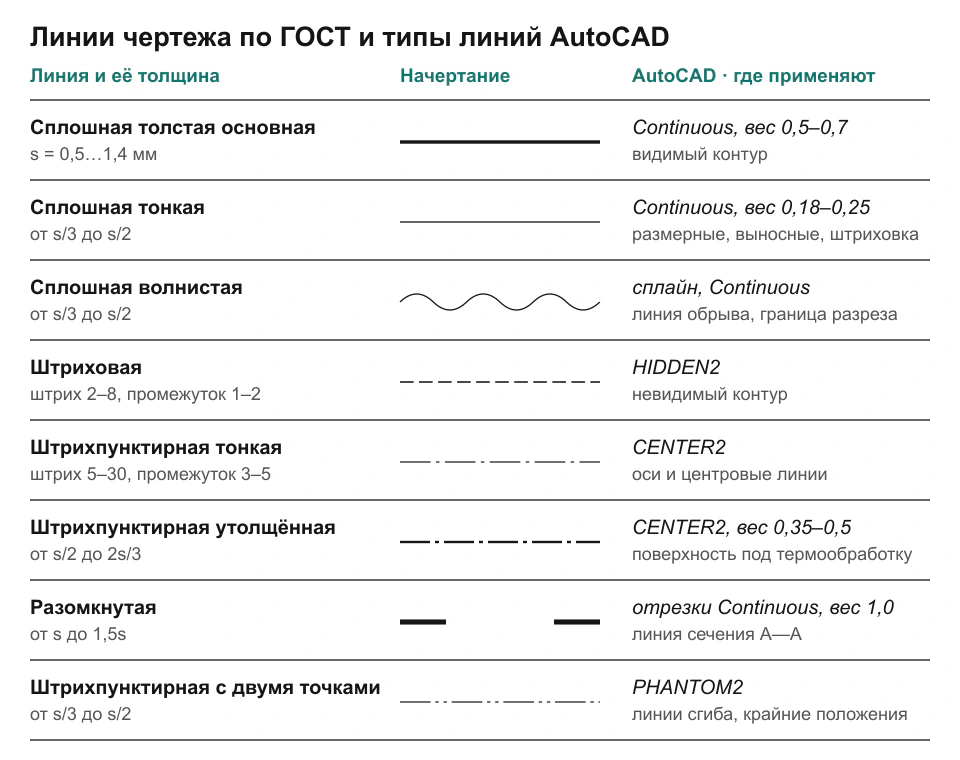
| Линия по ГОСТ | Тип в AutoCAD | Штрих / промежуток |
|---|---|---|
| Сплошная основная и тонкая | Continuous | — |
| Штриховая (невидимый контур) | HIDDEN2 | 3,18 / 1,59 — в норме |
| Штриховая, крупный вид | HIDDEN | 6,35 / 3,18 — промежуток великоват |
| Штрихпунктирная (оси) | CENTER2 | 19,05 / 3,18 — в норме |
| Штрихпунктирная, крупный вид | ACAD_ISO04W100 | 24 / 3 — в норме |
| С двумя точками (сгибы) | PHANTOM2 | 15,88 / 3,18 |
Вывод, которого нет в общих инструкциях: привычные DASHED и CENTER для учебного листа в мм слишком крупные — у DASHED штрих 12,7 мм при верхней границе ГОСТ 8 мм, у CENTER промежуток 6,35 мм при норме 3–5. «Половинные» версии с двойкой на конце попадают в стандарт без подгонки масштаба. Косвенное подтверждение: команда ОСЕВАЯ (CENTERLINE) рисует оси именно типом CENTER2 — это заводское значение переменной CENTERLTYPE.

Пунктирная, штриховая и осевая: три сценария
Слово «пунктирная» в заданиях означает одну из двух линий ЕСКД: штриховую невидимого контура или штрихпунктирную осевую. Порядок действий одинаковый.
Осевые удобнее не рисовать вручную, а ставить готовыми командами: МАРКЦЕНТРА (CENTERMARK) — крест в центре окружности, ОСЕВАЯ (CENTERLINE) — ось между двумя выбранными отрезками. Обе есть начиная с AutoCAD 2017 и дают ассоциативные линии: подвинули отверстие — ось уехала вместе с ним.
Одна настройка тут критична. ГОСТ требует, чтобы осевая выступала за контур на 3–5 мм, а длину выступа задаёт переменная CENTEREXE. Значение наследуется из шаблона и на метрическом чертеже часто оказывается меньше миллиметра — наберите в командной строке CENTEREXE и задайте 4. Заодно укажите в CENTERLAYER слой «Оси»: новые осевые будут ложиться туда сами. Пять секунд снимают замечание «ось обрезана по контуру».
Масштаб типа линий: LTSCALE и её родня
Главная боль темы. Образец описан в абсолютных единицах (у HIDDEN2 штрих 3,18), и программа умножает эти числа на масштабные коэффициенты. Итог сильно меньше объекта — штрихи слипаются в сплошную; сильно больше — на отрезке не помещается ни одного периода, и линия снова сплошная. Влияют четыре переменные.
| Переменная | Что делает | По умолчанию |
|---|---|---|
| LTSCALE | общий множитель для всего чертежа | 1 |
| CELTSCALE | множитель для новых объектов | 1 |
| MSLTSCALE | учитывать масштаб аннотаций в модели | 1 |
| PSLTSCALE | единый вид штрихов на всех видовых экранах | 1 |
Первые две перемножаются: линия, начерченная при CELTSCALE = 2 в чертеже с LTSCALE = 0,5, выглядит ровно как линия с CELTSCALE = 1 при LTSCALE = 1. Отсюда правило гигиены: CELTSCALE держите равной 1 и регулируйте всё глобальной LTSCALE, иначе получите чертёж, где половина линий необъяснимо крупнее другой, а причина спрятана в свойствах отдельных объектов.
Задают LTSCALE с клавиатуры одноимённой командой (в русской версии — ЛМАСШТАБ) либо в «Диспетчере типов линий»: кнопка «Вкл. подробности» раскрывает поля «Глобальный масштаб» (это LTSCALE) и «Текущий масштаб» (CELTSCALE). После изменения иногда нужен РЕГЕН (REGEN).
Как масштаб печати связан с форматом листа — в статье «Масштабы чертежей по ГОСТ».
Модель и лист ведут себя по-разному. Когда лист собран из видовых экранов с разными масштабами (вид 1:1 и узел 2:1 рядом), при PSLTSCALE = 1 штрихи на всех экранах печатаются одинаковыми — это и требуется по ЕСКД, длина штриха от масштаба изображения не зависит. Значение 0 вернёт умножение на масштаб экрана, и на узле 2:1 штрихи станут вдвое длиннее. В модели ту же роль играет MSLTSCALE: при 1 масштаб типа линий умножается на масштаб аннотаций из строки состояния. Выставили там 1:100 ради размерных стилей, а печатаете из модели 1:1 — штрихи раздуются в сто раз. Лечится возвратом масштаба аннотаций к 1:1 или MSLTSCALE = 0.
Линия сплошная вместо штриховой: три причины по порядку
Проверяйте именно в этой последовательности — она отсортирована по частоте, и первые две закрывают почти все случаи.
- Масштаб типа линий. Выделите линию, в «Свойствах» (Ctrl+1) посмотрите поле «Масштаб типа линий», умножьте на текущий LTSCALE и сравните с длиной отрезка: если произведение хотя бы вдвое меньше отрезка, штрихи обязаны быть видны. Не видны — увеличивайте LTSCALE в 5–10 раз и делайте РЕГЕН.
- Полилиния с выключенной генерацией типа линии. Переменная PLINEGEN по умолчанию равна 0: штрихи привязаны к вершинам, каждый сегмент начинается и кончается штрихом, и контур из коротких сегментов целиком вырождается в сплошную. Лечение: выделить объект и в «Свойствах» переключить «Генерация типа линии» в «Вкл» либо пройти командой ПОЛРЕД (PEDIT). Для новых полилиний — PLINEGEN = 1.
- Тип назначен объекту вручную. Свойство объекта перебивает свойство слоя: слой «Оси» несёт CENTER2, а у отрезка стоит Continuous — и отрезок сплошной. Обычное дело после копирования из чужого чертежа. Лечение: выделить всё и поставить ПоСлою (ByLayer) либо выполнить УСТСВОЙСТВА (SETBYLAYER) — команда разом сбрасывает цвет, тип и вес на «по слою».
Четвёртая причина — длина. На отрезке 2 мм ни один штриховой образец не отобразится: период HIDDEN2 равен 4,76 мм. Для мелочи ГОСТ и сам даёт обходной путь — центровые окружностей диаметром меньше 12 мм проводят сплошными тонкими.

Готовый набор слоёв для учебного чертежа
Организация, при которой линии перестают ломаться: слою один раз задают цвет, тип и вес, объекты остаются ПоСлою. Тогда правка типа линии для сотни отрезков — одно изменение в «Диспетчере слоёв». Веса ниже взяты от s = 0,6 мм.
| Слой | Цвет | Тип линии | Вес, мм |
|---|---|---|---|
| Контур | белый (7) | Continuous | 0,6 |
| Невидимый | жёлтый (2) | HIDDEN2 | 0,25 |
| Оси | красный (1) | CENTER2 | 0,25 |
| Размеры | зелёный (3) | Continuous | 0,25 |
| Штриховка | голубой (4) | Continuous | 0,18 |
| Сечение | синий (5) | Continuous | 1,0 |
| Рамка | белый (7) | Continuous | 0,6 |
| Текст | зелёный (3) | Continuous | 0,25 |
Цвет здесь не украшение, а рычаг управления печатью: в цветозависимой таблице стилей толщина назначается номеру цвета. Поэтому «Контур» и «Сечение» разводят по разным цветам, даже если на экране оба белые. Слой 0 оставляйте пустым — он служебный и внутри блоков ведёт себя непредсказуемо.
Печать: чтобы толщины дошли до бумаги
Тип линии отвечает за штрихи, за толщину отвечает отдельное свойство — вес линий. По умолчанию AutoCAD печатает объекты весом 0,25 мм (переменная LWDEFAULT), поэтому ненастроенный лист выходит однородно-серым: контур не отличается от размерных линий.
- Веса назначают слоям в колонке «Вес линий», объектам оставляют ПоСлою.
- На экране толщины видны только при включённой кнопке «Отображение веса линий» в строке состояния (LWDISPLAY); на печать это не влияет.
- В диалоге ПЕЧАТЬ (PLOT) нужна галочка «Учитывать веса линий» — снята, и все линии выйдут одинаковыми.
- Альтернатива — таблица стилей печати .ctb, где толщина задаётся по цвету: выбранный monochrome.ctb перекрывает свойства объектов.
- Проверяйте через предварительный просмотр, а не по экрану модели: там видно, слились ли соседние линии в пятно.
Свой тип линии под ГОСТ: файл .lin
Диалога «создать новый тип линии» в AutoCAD нет — инструкции, отправляющие искать его в настройках чертежа, вводят в заблуждение. Простой тип описывают текстом: открывают .lin в «Блокноте» и дописывают две строки. Первая начинается со звёздочки, содержит имя и описание; вторая начинается с буквы A и перечисляет элементы — положительное число это штрих, отрицательное промежуток, ноль точка. Значения в единицах чертежа, то есть в миллиметрах.
Если разбираться с этим некогда, посмотрите в сторону КОМПАС-3D: там стили линий по ГОСТ (основная, тонкая, штриховая, осевая, утолщённая, штрихпунктир с двумя точками) лежат в выпадающем списке из коробки — программа изначально сделана под ЕСКД, грузить и масштабировать нечего. Сравнение редакторов — в обзоре программ для черчения.
Частые ошибки
- Тип назначен объекту, а не слою: после копирования в другой чертёж всё становится сплошным.
- Штрихи подгоняют через CELTSCALE отдельных объектов вместо общей LTSCALE.
- Взяты DASHED и CENTER вместо HIDDEN2 и CENTER2 — штрихи длиннее вилок ГОСТ 2.303.
- Осевая нарисована отрезком и обрезана по контуру, без выступа 3–5 мм.
- У контурной полилинии PLINEGEN = 0: штрихи рвутся в каждой вершине.
- Смешаны типы из acad.lin и acadiso.lin — часть линий мельче остальных в 25 раз.
- Веса заданы, но в диалоге печати не включено «Учитывать веса линий».
- Все слои белые: цветозависимый ctb-стиль печати становится бесполезен.
- Масштаб аннотаций 1:100 при MSLTSCALE = 1 — штрихи растянуты на весь экран.
Толщины и назначение каждой линии по стандарту разобраны отдельно: линии на чертеже по ГОСТ 2.303. Соседние правила листа — масштабы чертежей и чертёжный шрифт; в AutoCAD последний задают стилем текста с гарнитурой ISOCPEUR или GOST type A.
Смежные разборы: виды, разрезы и сечения на чертеже, нанесение размеров, основная надпись чертежа, форматы чертежей. Нужен готовый лист или правка по замечаниям преподавателя — условия здесь: чертежи на заказ.