Как убрать переносы слов в Word — и когда они нужны
Автоматические переносы в Word отключаются в одном месте: вкладка «Макет» → «Расстановка переносов» → «Нет». Но если после этого слова всё равно рвутся по слогам — значит, переносы в тексте не автоматические, а вшитые: мягкие переносы из скачанного файла или дефисы, набранные руками. Их выключатель не берёт — нужна замена по документу. Разберём все три случая; заодно — переносы в таблицах и когда переносы, наоборот, обязаны стоять.
Случай 1. Автоматическая расстановка

«Макет» (в Word 2010–2013 — «Разметка страницы») → группа «Параметры страницы» → «Расстановка переносов» → «Нет». Действует на весь документ сразу. Если галочка стояла на «Авто» — это оно и рвало слова; после переключения текст перестроится мгновенно. В LibreOffice то же самое живёт в «Сервис» → «Язык» → «Расстановка переносов», в Google Docs автопереносов нет вообще — там, если слова рвутся, это всегда случай 2 или 3.
Почему методички запрещают переносы: строка с переносом хуже читается при проверке, а при копировании текста — в систему антиплагиата, в отзыв, в презентацию — автоперенос исчезает, зато любые вшитые переносы остаются мусором посреди слов. В большинстве вузовских требований формулировка прямая — «автоматическая расстановка переносов не допускается»; она стоит в одном ряду с полями и отступами по ГОСТ.
Режим «Вручную» из того же списка — не выключатель, а мастер: Word проходит по тексту и для каждого слова на краю строки спрашивает, где его разорвать, после чего вставляет туда мягкий перенос. В студенческой работе он не нужен; если кто-то до вас им пользовался, в файле остались мягкие переносы — это уже случай 2.
Случай 2. Мягкие переносы из скачанного текста
Файлы, скачанные из электронных библиотек и конвертированные из PDF, часто напичканы мягкими переносами — невидимыми символами, которые велят Word рвать слово в этом месте, когда оно попадает на край строки. Выключатель автопереносов на них не действует. Увидеть их можно только с включёнными непечатаемыми символами (Ctrl+Shift+8):

Лечение — замена по всему документу:
- Нажмите Ctrl+H — откроется «Найти и заменить» на вкладке «Заменить».
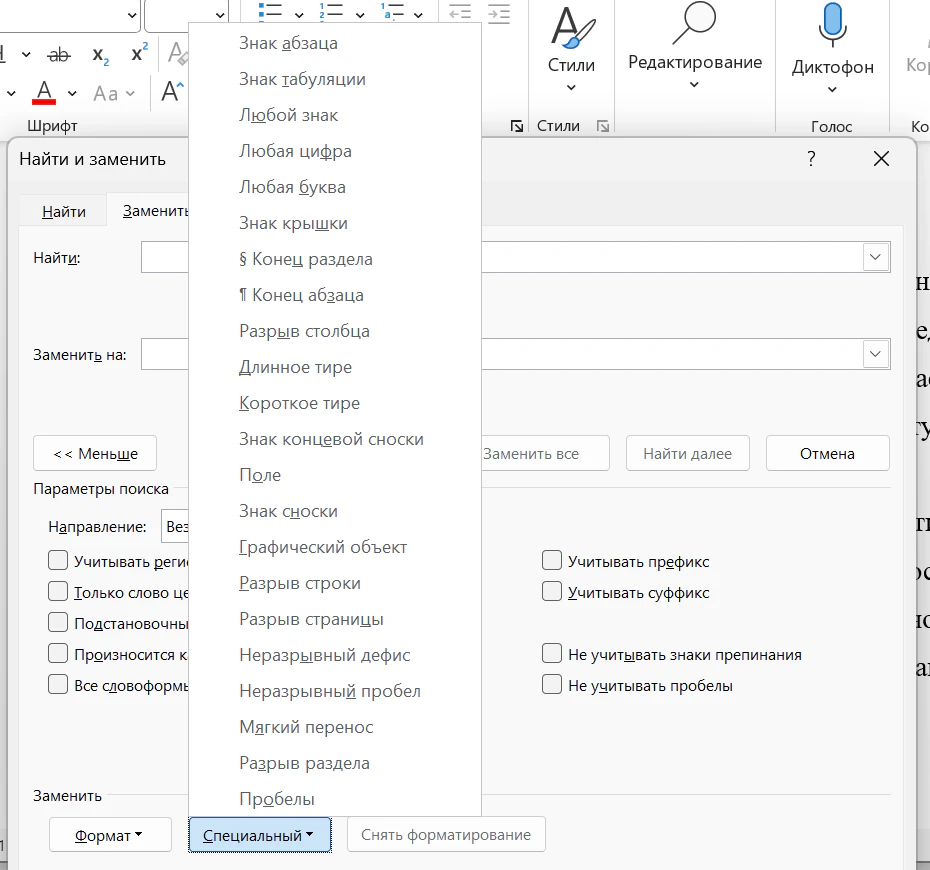
- Щёлкните «Больше >>», поставьте курсор в поле «Найти», затем «Специальный» → «Мягкий перенос». В поле появится код ^-.
- Поле «Заменить на» оставьте пустым и нажмите «Заменить все». Word сообщит число замен — в тексте из PDF их бывают тысячи.
Случай 3. Дефисы, набранные руками
Если текст когда-то набирали «как на печатной машинке», перенося слова обычным дефисом, то после любой правки эти дефисы оказываются посреди строк: «эконо- мика». Автоматике их не найти — дефис легальный символ. Работает полуручной способ: Ctrl+H, в «Найти» ввести дефис и пробел, нажимать «Найти далее» и решать по месту — в переносах удалять, в настоящих составных словах и тире пропускать. Вариант из распознанных сканов — дефис и знак абзаца подряд: ищется кодом -^p и почти всегда означает перенос, его можно менять на пустоту массово. На текст курсовой уходит пять минут; быстрее, чем вычитывать глазами.
Как убрать переносы в таблице и в одном абзаце
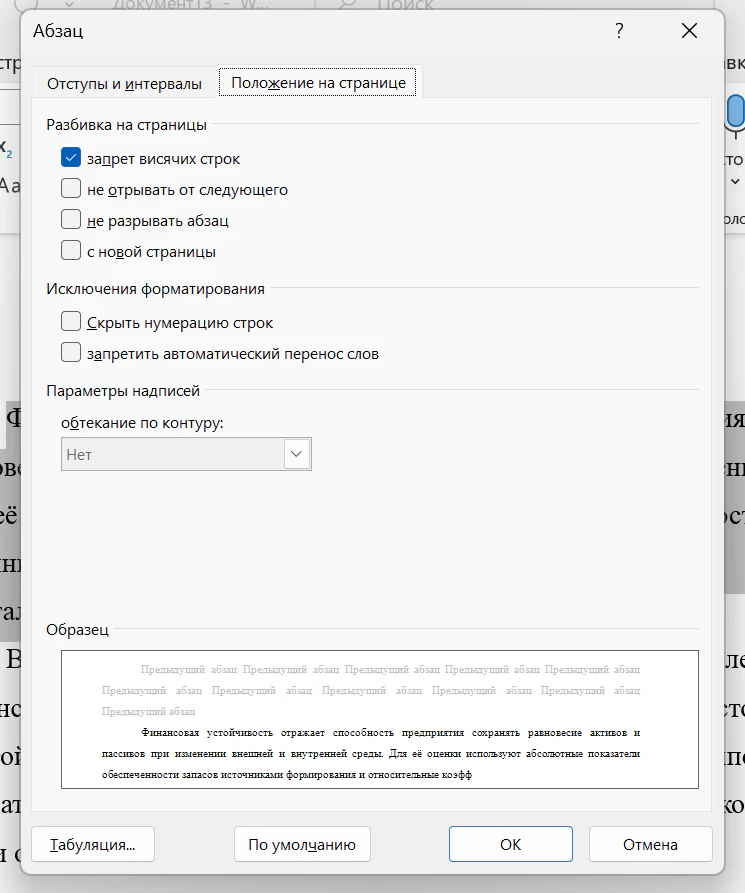
Бывает наоборот: в основном тексте переносы нужны или безразличны, а в таблице или в заголовке — мешают. Выключать автоперенос на весь документ ради этого не обязательно. Выделите таблицу (или абзац), откройте окно «Абзац» → вкладка «Положение на странице» → галочка «запретить автоматический перенос слов». Действует только на выделенное и переживает любые правки.
Отдельная беда узких столбцов — слово рвётся вообще без дефиса: «Коэффи» на одной строке ячейки, «циент» на другой. Это не перенос, и отключить его нельзя: слово просто шире ячейки, и Word делит его по буквам. Лечится шириной столбца («Макет таблицы» → «Автоподбор»), кеглем 12 пт или сокращением слова в шапке; как устроена подгонка таблиц под поле страницы — в статье «Таблицы в Word».
Когда переносы нужны
Два студенческих исключения. Первое — текст, свёрстанный в узкие колонки или ячейки таблиц: без переносов там образуются дыры в выравнивании «по ширине»; если методичка молчит, в таблицах переносы допустимы. Второе — рефераты и работы с выравниванием по ширине, где из-за длинных терминов между словами растягиваются огромные пробелы: аккуратнее не включать автоперенос, а вставить точечные мягкие переносы в самые длинные слова — Ctrl+дефис в нужном месте слова. Такой перенос сработает, только если слово попадёт на край строки, и не замусорит текст.
Если методичка, наоборот, требует переносы (бывает в издательских требованиях сборников), включайте «Расстановка переносов» → «Авто», а затем откройте «Параметры расстановки переносов…»:

Ограничьте «Макс. число последовательных переносов» двумя-тремя: лесенка из четырёх дефисов подряд по правилам вёрстки считается браком. Галочку «Переносы в словах из ПРОПИСНЫХ БУКВ» снимите — аббревиатуры и заголовки, набранные капсом, переносить не принято.
Шпаргалка: какой перенос чем убирается
| Что стоит в тексте | Как увидеть | Как убрать |
|---|---|---|
| Автоперенос Word | слова рвутся, при включённом ¶ символов в них нет | «Макет» → «Расстановка переносов» → «Нет» |
| Мягкий перенос ^- | значок внутри слова при включённом ¶ | Ctrl+H: ^- → пусто, «Заменить все» |
| Ручной дефис | обычный дефис и пробел посреди слова | Ctrl+H: найти «- », править по месту |
| Дефис в конце строки скана | дефис, сразу за ним ¶ | Ctrl+H: -^p → пусто |
| Слово рвётся без дефиса | узкая ячейка таблицы | расширить столбец или уменьшить кегль |
Проверка после чистки: включите непечатаемые символы (Ctrl+Shift+8) и пролистайте документ. Значков мягкого переноса не должно остаться ни одного, если методичка запрещает переносы. Заодно этот режим показывает лишние разрывы и двойные пробелы — стандартный набор замечаний к скачанным и склеенным из кусков текстам, по которым преподаватели, кстати, опознают несамостоятельные работы.
Переносы, PDF и проверка работы
Мягкие переносы — мина замедленного действия для сдачи в электронном виде: при копировании текста из PDF они могут превратиться в обычные дефисы посреди слов, и «эко-номика» расползается по тексту отзыва или презентации. Системы проверки оригинальности к мягким переносам устойчивы — слово распознаётся целиком, так что «спрятать» заимствование переносами не выйдет, а вот испортить впечатление о файле — легко. Поэтому порядок финальной сборки такой: сначала чистка переносов (все случаи из этой статьи), затем экспорт в PDF, затем контрольное открытие PDF и поиск по нему любого длинного слова, которое в тексте попадало на край строки, — если поиск находит слово целиком, файл чист.
Соседние Word-разборы: красная строка и отступы, межстрочный интервал и горячие клавиши Word, которые ускоряют такую чистку втрое.