Сноски в Word: вставить, настроить нумерацию, удалить
Сноска в Word вставляется так: поставьте курсор сразу после слова или цитаты, к которым нужен комментарий, и нажмите Ctrl+Alt+F — внизу страницы появится черта и поле для текста сноски, а в тексте — надстрочный номер. То же самое кнопкой: «Ссылки» → «Вставить сноску». Word сам нумерует сноски по порядку и перенумерует их при вставке новых — руками надстрочные цифры не набирают никогда.
Как сделать сноску внизу страницы

- Поставьте курсор вплотную после слова или закрывающей кавычки цитаты. По правилам русской пунктуации знак сноски ставится перед точкой, запятой и двоеточием, но после вопросительного и восклицательного знаков, многоточия и кавычек.
- Нажмите Ctrl+Alt+F или «Ссылки» → «Вставить сноску». Курсор сам перепрыгнет вниз страницы, под черту.
- Наберите текст сноски. Вернуться к месту в тексте — двойной щелчок по номеру сноски внизу; обратно к сноске — двойной щелчок по номеру в тексте.

Текст сноски набирается стилем «Текст сноски» — по умолчанию 10 пт, и это правильный размер: методички обычно просят 10–12 пт при основном тексте 14. Если нужно поменять, не правьте каждую сноску: на вкладке «Главная» разверните коллекцию стилей → «Применить стили…» → впишите «Текст сноски» → «Изменить…». Интервал в сносках — одинарный, даже когда основной текст набран полуторным. Стиль «Текст сноски» основан на «Обычном», поэтому красную строку и выравнивание по ширине он унаследует сам — для сносок это как раз нужно.
Настройка, которую требуют методички: нумерация на каждой странице
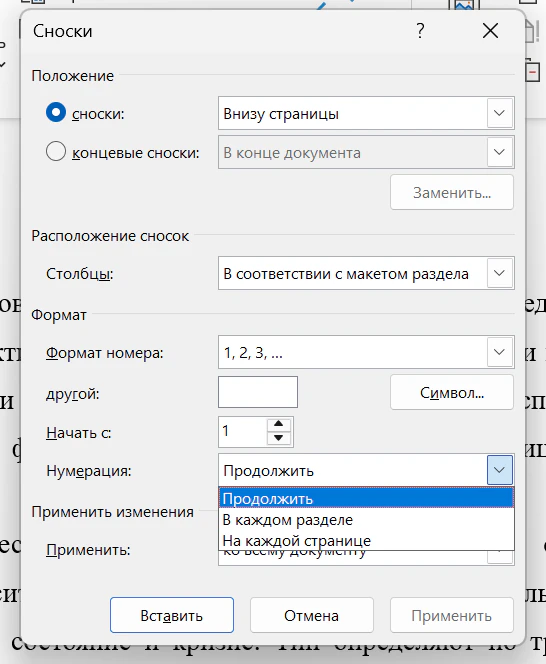
По умолчанию Word нумерует сноски сквозняком через весь документ: 1, 2, 3… 57. Многие кафедры требуют нумерацию «на каждой странице» — каждая страница начинается со сноски 1. Настройка живёт в окне «Сноски»: на вкладке «Ссылки» нажмите маленькую стрелку в правом нижнем углу группы «Сноски».

В списке «Нумерация» три варианта: «Продолжить» — сквозная на весь документ; «В каждом разделе» — счёт начинается заново после каждого разрыва раздела; «На каждой странице» — заново на каждом листе. Выберите нужный и нажмите именно «Применить», а не «Вставить»: вторая кнопка заодно добавит новую сноску туда, где стоит курсор.
Студенческим работам нужны арабские цифры. Звёздочки допустимы, когда сносок на странице одна-две и методичка прямо это разрешает; при трёх сносках на листе строка из звёздочек читается хуже цифры. Если в методичке сказано просто «сноски нумеруются» без уточнений — оставляйте сквозную нумерацию: она не ломается при переносе текста между страницами.
Обычная и концевая: в чём разница
Обычная сноска печатается внизу той же страницы, где стоит номер, — это стандарт для пояснений и подстрочных ссылок на источники. Концевая (Ctrl+Alt+D, «Вставить концевую сноску») собирает все примечания в конец документа или раздела — в студенческих работах почти не используется: список источников в конце и так есть, а комментарии удобнее читать на месте. Если в скачанном файле сноски оказались не там, их можно конвертировать: в окне «Сноски» кнопка «Заменить…» превращает все обычные сноски в концевые или наоборот, разом.
Как удалить сноску — и почему она «не удаляется» внизу страницы
Типовая попытка: выделить текст сноски под чертой и нажать Delete. Текст стирается, а номер и пустая строка остаются — и ни Delete, ни Backspace их не берут. Так и задумано: внизу страницы лежит только текст, а сама сноска — это её номер в основном тексте.
- Найдите надстрочный номер сноски в тексте работы. Быстрее всего — двойным щелчком по номеру внизу страницы: курсор прыгнет к нему.
- Выделите эту цифру и нажмите Delete. Текст под чертой исчезнет сам, остальные сноски перенумеруются.
- Если сносок на странице больше не осталось, исчезнет и черта.
Сноски и ссылки в квадратных скобках — не одно и то же
Запрос «как сделать сноски в квадратных скобках» смешивает два разных способа ссылаться на источник. Подстрочная ссылка — это сноска: цитата в тексте, номер, внизу страницы библиографическая строка с номером страницы источника; так принято в работах по праву и истории. Затекстовая ссылка — это отсылка вида [5, с. 12] к номеру записи в списке литературы; сноской она не является и кнопкой «Вставить сноску» не делается.
Чтобы номера в квадратных скобках не приходилось переправлять после каждой вставки источника, список литературы оформляют нумерованным списком Word, а цифру в скобках вставляют полем: «Ссылки» → «Перекрёстная ссылка…» → тип «Абзац», вставить «Номер абзаца». Добавили источник в середину списка — Ctrl+A, F9, и все номера в тексте обновились. Пошагово этот приём разобран в статье «Автоматический список литературы в Word». Как выглядят сами записи — чем подстрочная ссылка отличается от затекстовой, как сокращать повторные («Там же. С. 45») и когда какую требуют — в статье «Как оформить сноски и ссылки».
Черта над сносками и другие мелкие поломки
- Черта-разделитель редактируется только в режиме черновика: «Вид» → «Черновик», затем «Ссылки» → «Показать сноски» → в выпадающем списке области сносок выберите «Разделитель сноски». Здесь её можно укоротить, заменить или убрать лишний пустой абзац перед ней.
- Длинная черта во всю ширину страницы — это «Разделитель продолжения сноски»: Word ставит его, когда длинная сноска не поместилась и перетекла на следующий лист. Правится там же. Лучше сократить саму сноску: примечание на полстраницы — повод перенести его в основной текст.
- Сноска оказалась на следующей странице, а номер — на предыдущей: Word держит текст сноски на странице номера, пока хватает места. Если не хватило, переносится хвост сноски. Помогает сокращение текста или перенос абзаца с номером на новую страницу целиком.
- Номера сбились после склейки глав из разных файлов: номера — это поля, Ctrl+A → F9 пересчитает всё. Если в одной из глав нумерация начинается заново — в окне «Сноски» у этого раздела стоит «Начать с: 1» и «В каждом разделе»; примените настройки «ко всему документу».
Частые вопросы
| Вопрос | Ответ |
|---|---|
| Как сослаться на одну сноску дважды? | «Ссылки» → «Перекрёстная ссылка…» → тип «Сноска» → «Номер сноски (форм.)»: появится второй номер, ведущий к тому же тексту |
| Сноска в таблице | ставится как обычно, текст уйдёт вниз страницы; но методички чаще требуют примечание прямо под таблицей — его набирают вручную со звёздочкой |
| Как сделать в Google Docs | Ctrl+Alt+F работает и там; настройки «на каждой странице» нет — только сквозная нумерация |
| Входят ли сноски в объём работы | да, страницы считаются целиком; в число знаков для антиплагиата текст сносок тоже входит |
Сноски, объём и проверка оригинальности
Два вопроса, которые всплывают на сдаче. Первый — объём: раздувать работу сносками бессмысленно — соотношение видно с одного взгляда, а некоторые кафедры прямо ограничивают долю подстрочного текста. Второй — как сноски видит система проверки оригинальности: текст сносок проверяется наравне с основным, и длинные цитаты, «спрятанные» в сноски, засчитываются как заимствования точно так же. Правильная сноска при проверке — короткое библиографическое описание без пересказа источника; какие проценты оригинальности вообще требуются и как устроена проверка — в статьях о порогах оригинальности и работе антиплагиата в вузе.
И практическая мелочь, которая экономит время на правках: если научный руководитель просит «перенести ссылки из сносок в конец» (или наоборот), не делайте это руками по одной. Кнопка «Заменить…» из окна сносок переведёт формат разом, а точечные правки останутся только в оформлении самих записей.
Сноски — часть общего порядка оформления: красная строка, нумерация страниц, оглавление. Как всё это собирается в готовую работу — в статьях «Как оформить курсовую в Ворде» и «Как сделать реферат на компьютере».